Cómo crear un QR code para un archivo PDF
Actualizado el 20 de septiembre de 20266 min de lectura
Un QR code guarda como mucho unos pocos miles de caracteres — un PDF es miles de veces más grande. Así que ningún generador codifica el documento: codifica un enlace a una copia del documento en la web. Todo lo que funciona (o falla) después depende del enlace que elijas.
Paso 1: pon el PDF donde un móvil pueda abrirlo
El archivo necesita una dirección web pública. Si tu web ya la tiene — tudominio.es/carta.pdf — úsala. Si no, crea una página alojada en Qreator y añade un bloque de archivo: subes el PDF (hasta 20 MB), se guarda de forma privada y se sirve con un enlace firmado, y el visitante llega a una página limpia con un botón para abrirlo o descargarlo. Codificar un enlace de Drive o Dropbox funciona, pero el cliente suele encontrarse primero una vista previa o una pantalla de inicio de sesión: ahí es donde se abandonan los escaneos.
| Dónde está el archivo | ¿Se abre bien en el móvil? | ¿Puedes sustituir el archivo? |
|---|---|---|
| Una página alojada en Qreator (bloque de archivo, hasta 20 MB) | Sí, un toque para abrir o descargar | Sí — subes otro archivo, mismo código |
| Tu propia web o CDN | Sí | Sí, si mantienes el mismo nombre de archivo |
| Enlace de Google Drive / Dropbox | A menudo una vista previa o un inicio de sesión antes | Solo si el enlace de compartir no cambia nunca |
| Archivo adjunto de un correo | No hay ningún enlace que codificar | No |
Paso 2: decide si el código tiene que seguir siendo editable
Si codificas la dirección del archivo directamente, el código es estático: apuntará siempre a esa URL exacta. Está bien para un documento que no se va a mover, como el programa de un evento único. Para todo lo que vayas a reeditar — una carta, una lista de precios, un manual — usa un código dinámico. Redirige a través de Qreator, así que luego puedes enviarlo a otro archivo o a otra página, y ves cuánta gente lo escaneó, cuándo y desde dónde.
La diferencia no cuesta nada al imprimir y lo cuesta todo después. Un código estático en 5.000 cartas impresas es una reimpresión el día que cambia el nombre del archivo.
Paso 3: genera el código a partir del enlace
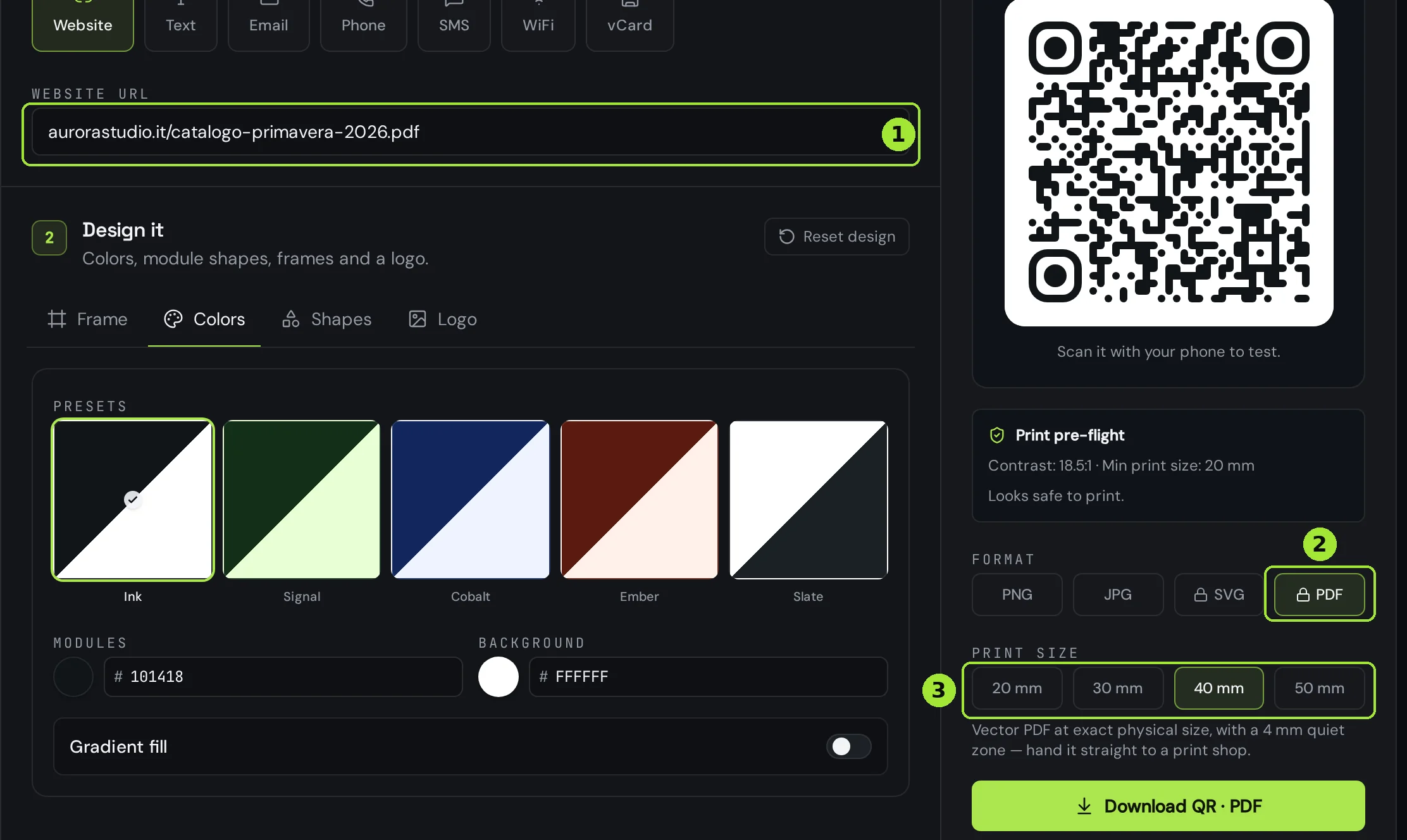
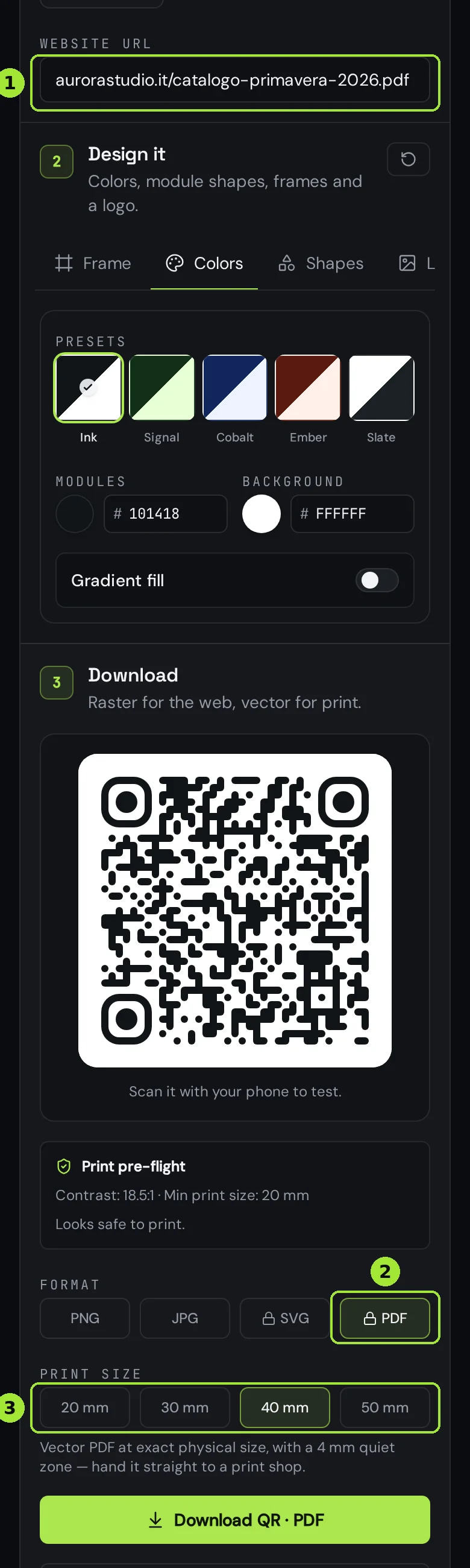
Pega la dirección del PDF — o de la página que lo aloja — en el campo de web del generador. La vista previa se actualiza mientras escribes, y el panel de comprobación previa te dice el contraste y el tamaño mínimo de impresión: lo sabes ahora, no después de la tirada.
Paso 4: expórtalo al tamaño al que se va a imprimir
Para pantalla, el PNG vale. Para imprenta, elige PDF y luego el tamaño físico: 20, 30, 40 o 50 mm. Obtienes un archivo vectorial exactamente a ese tamaño y con una zona de silencio de 4 mm ya incluida, que es lo que necesita la imprenta: sin escalados, sin adivinar márgenes, sin píxeles ampliados. Las exportaciones SVG y PDF están en los planes de pago; PNG y JPG son gratis.
- Por debajo de 20 mm el código deja de ser fiable en papel barato y con cámaras antiguas: sube un tamaño en lugar de bajarlo.
- Deja la zona de silencio vacía: ni texto, ni filete, ni foto que la invada.
- Código oscuro sobre fondo claro. Los códigos invertidos son la causa número uno de escaneos fallidos.
Paso 5: prueba todo el recorrido, no solo el escaneo
Escanea la prueba impresa con un iPhone y un Android, con datos móviles y no con el wifi de la oficina. Comprueba que el PDF se abre en lugar de descargarse en una carpeta que el visitante no encuentra, y mira su peso: un folleto escaneado de 30 MB es un escaneo abandonado en el tren. Expórtalo a resolución de pantalla y quédate por debajo de unos 5 MB.
Preguntas frecuentes
- ¿Puede un QR code contener el PDF en sí?
- No. Un QR code guarda como máximo unos pocos miles de caracteres: el documento tiene que estar en una dirección web y el código lleva el enlace.
- ¿Puedo cambiar el PDF sin imprimir un código nuevo?
- Sí, de dos formas: que el código apunte a una página alojada y subir ahí otro archivo, o usar un código dinámico y cambiar su destino. En ambos casos lo impreso sigue valiendo.
- ¿Funciona un enlace de Google Drive?
- Se escanea, pero el visitante suele acabar en una vista previa de Drive o en un inicio de sesión, y el enlace se rompe si cambian los permisos. Para material impreso, mejor una página que controles tú.
- ¿De qué tamaño puede ser el PDF?
- El bloque de archivo de una página alojada acepta hasta 20 MB. En la práctica quédate por debajo de unos 5 MB: la gente escanea con datos móviles y abandona las descargas lentas.
- ¿Qué formato le doy a la imprenta?
- El PDF al tamaño físico que necesitas — 20, 30, 40 o 50 mm. Es vectorial, así que se mantiene nítido a cualquier tamaño, y ya incluye la zona de silencio de 4 mm.
- ¿Puedo ver cuánta gente ha abierto el PDF?
- Con un código dinámico, sí: cada escaneo se registra con la hora, el país aproximado y el tipo de dispositivo. Un código estático que apunta directo a un archivo no da ningún dato.
Siguientes pasos
- Cambiar a dónde apunta un QR impresoLa función por la que se contratan los códigos dinámicos: cambias el enlace y conservas la impresión.
- ¿De qué tamaño debe ser un QR code para imprimir?La respuesta corta es una décima parte de la distancia de lectura. Pero la longitud de los datos, la zona de silencio y el formato del archivo deciden si ese tamaño escanea de verdad. Aquí tienes el método completo y el archivo listo para imprenta.
- Cómo crear un código QR para la carta de un restauranteApunta a una página que controlas, imprímelo a 25 mm en la mesa y cambia la carta después sin reimprimir nada.
Guías en profundidad
- Static vs dynamic QR codes: the definitive guideThe difference isn't a marketing tier, it's a difference in what is physically encoded in the pixels — and it decides whether you can ever change the destination.
- How to print QR codes: size, format and best practicesPrinting a QR code is not just about dropping a PNG into a layout. Format, size, contrast and material all decide whether the code scans reliably.
- QR codes for restaurants: from menu to reviewsA practical setup for restaurant QR codes that covers the menu, guest WiFi and post-meal reviews without reprinting every season.