Cómo crear un QR code de reseñas de Google
Actualizado el 20 de septiembre de 20265 min de lectura
La mayoría de los QR de reseñas fallan por un motivo tonto: apuntan a la ficha del negocio en lugar del formulario de reseña. El cliente aterriza en un mapa, tiene que desplazarse, buscar «Escribir una reseña» y la mitad lo deja. La solución es un único enlace —la URL de escritura de reseña— que abre la ventana de estrellas al instante, con la sesión ya iniciada en casi cualquier teléfono.
Encuentra tu Place ID
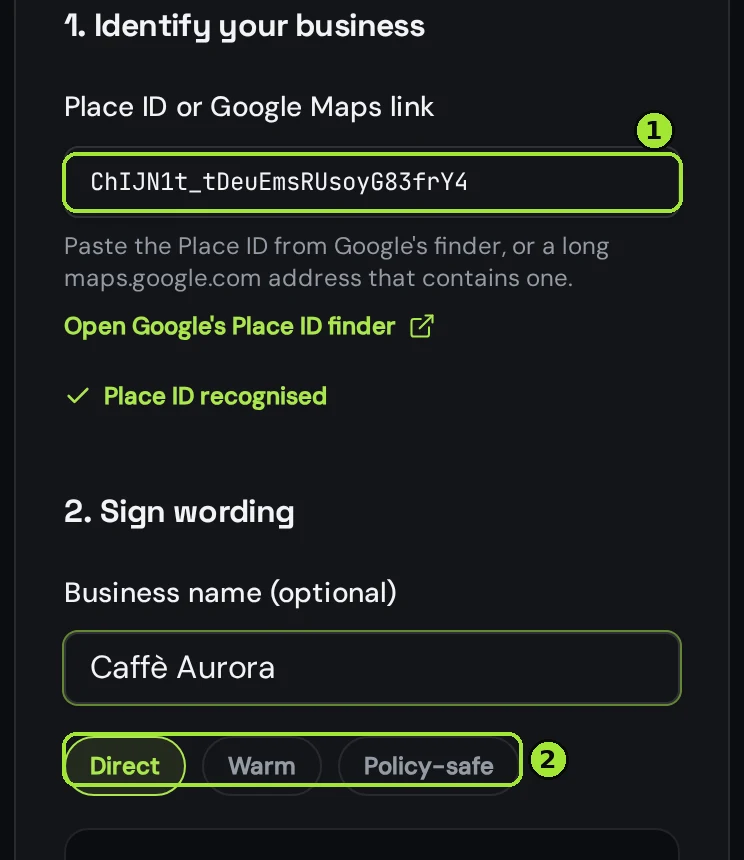
Google identifica tu negocio con un Place ID, una cadena que empieza por ChIJ. Abre el Place ID finder de Google, busca el nombre y la dirección de tu negocio y copia el identificador completo del marcador. Pégalo en la herramienta gratuita: también puedes pegar una dirección larga de maps.google.com que ya lo contenga y se extraerá solo.
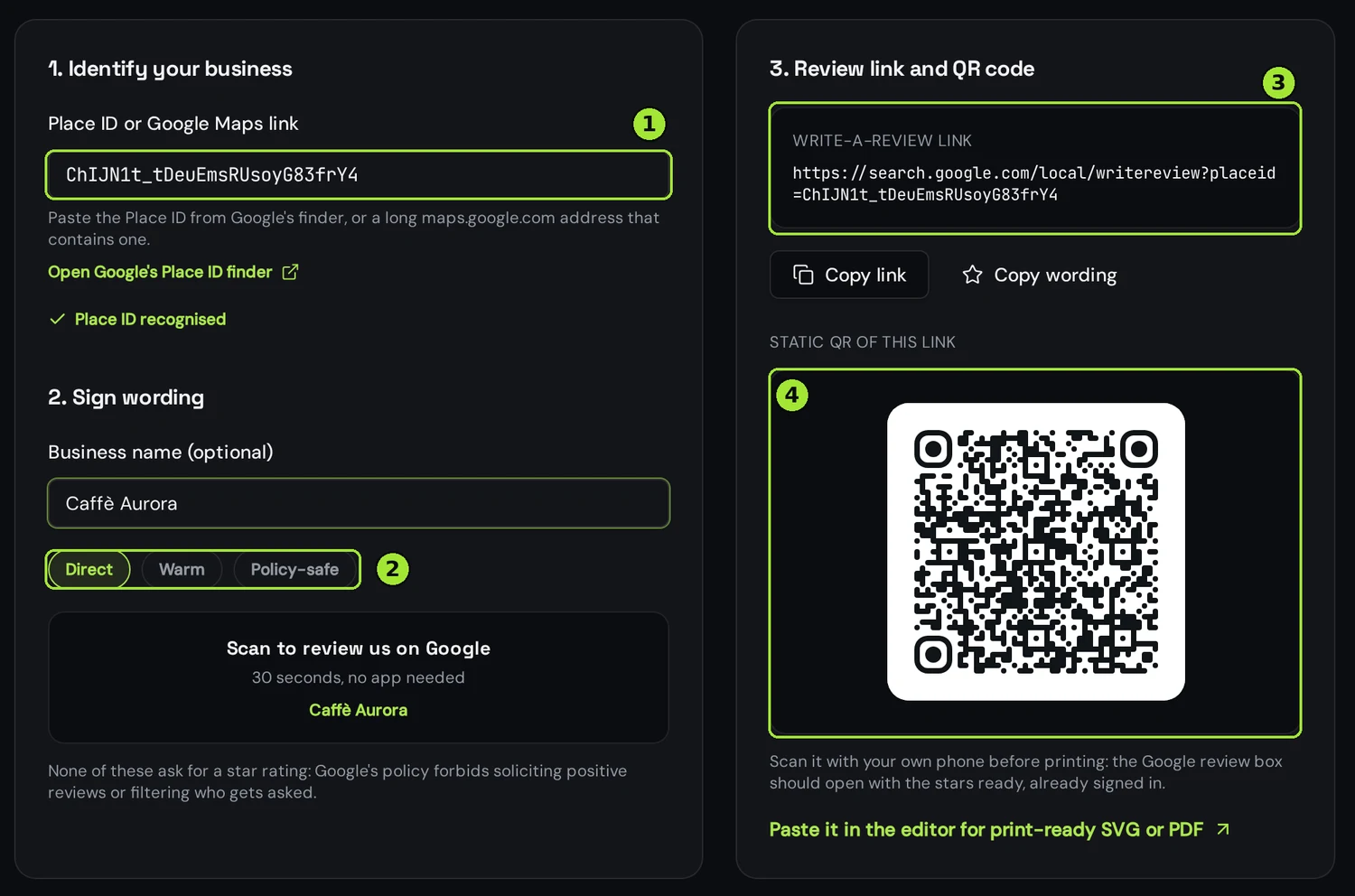
Escribe el cartel sin salirte de las normas
La política de Google prohíbe pedir reseñas positivas, ofrecer algo a cambio y preguntar solo a los clientes contentos. No es una zona gris: es la vía más rápida a que te filtren las reseñas. Pide de forma neutra, di cuánto se tarda y deja que la gente escriba lo que piensa.
| En el cartel | Por qué funciona | Evita |
|---|---|---|
| Escanea para valorarnos en Google | Petición neutra, sin sugerir nota | «Ponnos 5 estrellas» |
| Cuéntanos cómo fue — 30 segundos | Invita a una opinión sincera | «Publica solo si te ha encantado» |
| Tu opinión nos hace mejorar | Sin incentivo ni filtro | «Café gratis por una reseña» |
Imprímelo donde la petición tenga sentido
Pon el código donde acaba de terminar la experiencia: el recibo, el caballete de mesa, la caja del pedido, el reverso de la tarjeta, el mostrador junto al datáfono. Imprime 30 mm de lado o más, deja un margen limpio alrededor y elige SVG o PDF en el editor para entregar a la imprenta un vector al tamaño exacto.
Escanea la prueba impresa con tu propio teléfono antes de pedir cien. La ventana de reseña de Google debe abrirse con las estrellas visibles y el nombre de tu negocio arriba.
Mide los escaneos y cambia el enlace después
La herramienta gratuita crea un código estático: rápido, permanente, sin cuenta y sin saber cuántos lo escanean. Pega el mismo enlace de reseña en un código de web dinámico desde el editor y tendrás escaneos por día, ciudad y dispositivo, además de poder cambiar el destino sin reimprimir: por ejemplo enviar a un formulario propio en temporada alta y volver a Google después.
Preguntas frecuentes
- ¿Dónde encuentro mi Place ID?
- En el Place ID finder de Google: busca el nombre y la dirección de tu negocio y el marcador muestra un identificador que empieza por ChIJ. Copia la cadena completa y pégala en la herramienta.
- ¿Por qué no enlazar directamente a mi ficha de Google?
- Porque la ficha abre un mapa, no el formulario de reseña. El enlace de escritura abre la ventana de estrellas al instante y ahí desaparece el abandono.
- ¿Va contra las normas de Google imprimir un QR de reseñas?
- No. Pedir reseñas está permitido. Lo que no está permitido es pedir reseñas positivas, ofrecer incentivos o preguntar solo a los clientes que crees contentos.
- ¿Puedo ver cuántas personas lo han escaneado?
- Con el código estático gratuito no. Pega el mismo enlace de reseña en un código de web dinámico del editor y tendrás escaneos por día, ciudad y dispositivo.
- ¿Puedo cambiar el destino después de imprimir?
- Solo con un código dinámico. Un QR estático lleva el enlace dentro de la imagen, así que cambiarlo obliga a reimprimir.
Siguientes pasos
- Códigos QR para peluquerías y barberíasLa reserva de la próxima visita al pagar, un código por estilista, la reseña pedida en la puerta y el escaparate que llena sillas un martes de lluvia.
- Códigos QR para gimnasios, estudios y salonesUn gimnasio necesita cinco códigos, no quince: reservas, altas, Wi-Fi, reseñas y formularios. Dónde va cada uno, a qué tamaño imprimirlo y cuáles deben seguir siendo editables tras imprimir.
- Estático o dinámico: ¿qué código QR necesitas?Una decisión determina si podrás corregir un error después de imprimir. Así se resuelve en treinta segundos.
Guías en profundidad
- Static vs dynamic QR codes: the definitive guideThe difference isn't a marketing tier, it's a difference in what is physically encoded in the pixels — and it decides whether you can ever change the destination.
- QR codes for restaurants: from menu to reviewsA practical setup for restaurant QR codes that covers the menu, guest WiFi and post-meal reviews without reprinting every season.
- How to print QR codes: size, format and best practicesPrinting a QR code is not just about dropping a PNG into a layout. Format, size, contrast and material all decide whether the code scans reliably.