QR para un evento: entradas, check-in y programa
Actualizado el 20 de septiembre de 20268 min de lectura
Un evento es la prueba más dura para un QR: miles de escaneos en pocas horas, una entrada abarrotada, cobertura móvil irregular y un programa que cambia hasta el último minuto. Los códigos que aguantan se preparan semanas antes, no se exportan la noche anterior. Este es el conjunto completo, en orden.
Los cuatro códigos de un evento
| Código | Dónde vive | Tipo | Por qué |
|---|---|---|---|
| Entrada | Uno por asistente, en el correo de confirmación o el wallet | Único, uno por fila de tu lista | Cada uno debe ser identificable y usarse una sola vez |
| Check-in / inscripción | Lona de entrada, mostrador, invitación | Dinámico | El destino pasa del formulario al programa al abrir puertas |
| Programa | Acreditaciones, señalética, mesas, folleto | Dinámico | Ponentes y salas cambian después de imprimir |
| Opiniones | Diapositiva final, lona de salida, dorso de la acreditación | Dinámico | El mismo soporte se reutiliza en la próxima edición |
Paso 1: un código de entrada por asistente
Los códigos de entrada salen de tu lista de inscritos, no de escribir a mano. Exporta la lista en CSV, una fila por asistente, y produce todo el lote de una vez.
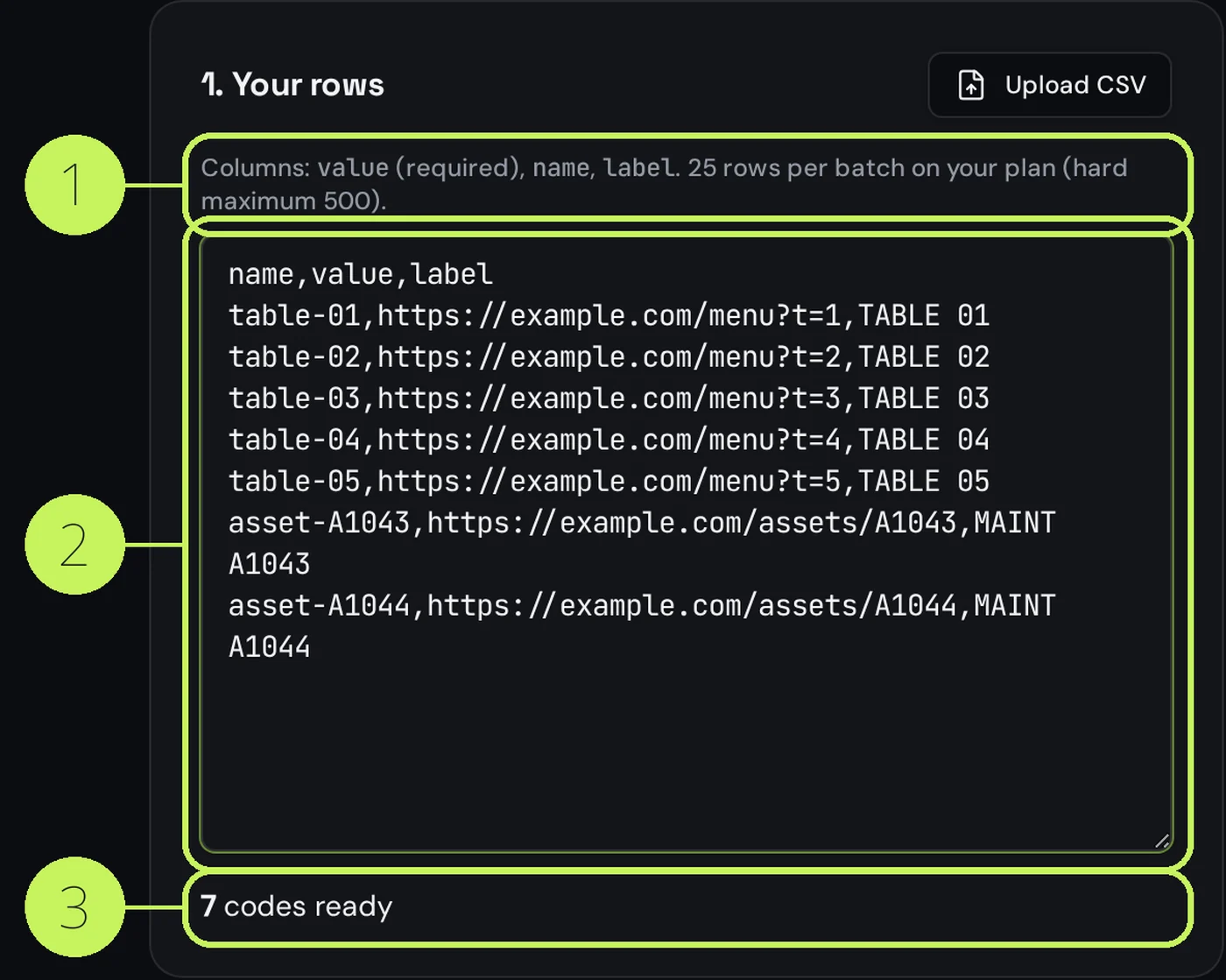
- Prepara dos columnas: un nombre que identifique al asistente (<code>entrada-0148-perez</code>) y el destino que lo valida.
- Apunta cada destino a la URL de tu sistema de entradas, con la referencia dentro: ese sistema, y no el QR, decide si el acceso es válido.
- Pega el CSV en el <a href="/tools/bulk-qr-code-generator">generador masivo</a> y descarga el lote en ZIP.
- Mantén los nombres de archivo idénticos a las referencias: rastrear una consulta de soporte llevará segundos.
- Envía a cada asistente su propia imagen: nunca un código común ni una captura de una lista.
Paso 2: un código de entrada que cambia de función
El código de la entrada cumple tres funciones distintas a lo largo del evento, y por eso debe ser dinámico.
| Fase | Destino | Cuándo cambiar |
|---|---|---|
| Antes del evento | Formulario de inscripción | Desde la impresión hasta el día anterior |
| Día del evento | Programa y plano de salas | La mañana de la apertura |
| Después | Materiales, grabación, encuesta | La tarde del cierre |
Usa la programación para que el cambio ocurra solo: fija la ventana en el código y el destino cambia a la hora elegida, sin que nadie toque un portátil a las ocho de la mañana.
Paso 3: la página del programa
- Una sola página pensada para móvil: horas, salas, nombres. Sin PDF: un PDF en el móvil significa hacer zoom en un pasillo.
- Pon arriba la sesión en curso, no una parrilla del día entero.
- Añade la dirección en texto y el dato del Wi-Fi: el programa es la página que se abre cuando alguien se pierde.
- Mantén la página viva después del evento y añade las grabaciones; esos escaneos siguen llegando meses.
Paso 4: tamaños que funcionan entre la gente
| Ubicación | Se lee a | Ancho impreso mínimo |
|---|---|---|
| Acreditación o entrada | 15 cm | 15 mm |
| Cartel de mesa, folleto | 30 cm | 25 mm |
| Cartel del mostrador | 60 cm | 50 mm |
| Lona de entrada | 2 m | 180 mm |
| Diapositiva en pantalla de escenario | 8 m | Al menos una décima parte de la altura de la pantalla |
Son puntos de partida. Pasa tu enlace por la <a href="/tools/qr-code-size-calculator">calculadora de tamaño</a>: un destino más largo exige más ancho a la misma distancia, y en una entrada llena se escanea desde más lejos de lo que crees.
La semana previa: la lista de control
- Escanea cada soporte impreso con dos móviles, un iPhone y un Android, en la sala donde estará.
- Prueba la página del programa con datos móviles y el Wi-Fi apagado: el Wi-Fi del recinto casi nunca funciona en la puerta.
- Comprueba que cada referencia de entrada se rechaza en el segundo escaneo.
- Programa el cambio de destino y revisa las horas, incluida la zona horaria.
- Anota los enlaces cortos de todos los códigos en una hoja impresa y dásela al mostrador.
Preguntas frecuentes
- ¿Cómo creo un QR único para cada entrada?
- Exporta tu lista de inscritos en CSV con una fila por entrada, pon la referencia en cada URL de destino y pasa el archivo por el generador masivo. Obtienes una imagen por fila, con el nombre de la referencia.
- ¿Puede el mismo QR servir para el check-in y para el programa?
- Sí, si es dinámico. Apúntalo al formulario antes del evento, cámbialo al programa el día de la apertura y luego a la encuesta. Con la programación el cambio es automático.
- ¿Qué tamaño debe tener un QR en una acreditación?
- Unos 15 mm de lado bastan en una acreditación o entrada, porque se lee a unos 15 cm. Una lona de entrada leída a dos metros necesita unos 180 mm. Comprueba tu enlace en la calculadora de tamaño, porque una URL más larga exige más ancho.
- ¿Funcionan las entradas QR sin internet en el recinto?
- El escaneo funciona, pero un código que apunta a una web necesita conexión para cargarla. En la puerta, usa una app de control que valide contra una lista descargada por adelantado e imprime la referencia en texto bajo el código.
- ¿Se puede reutilizar una captura de pantalla de una entrada QR?
- Sí, salvo que tu sistema invalide la referencia tras el primer escaneo. El QR solo es el soporte: el uso único lo tiene que imponer el sistema de entradas que lo lee.
Siguientes pasos
- Códigos QR para museos, galerías y sitios de visitaLa cartela que por fin tiene sitio para toda la historia, audio en cualquier idioma sin alquilar aparatos y un panel que sobrevive al próximo montaje.
- Códigos QR para asociaciones, entidades y recaudacionesEl póster de donativos que muestra siempre la campaña actual, la entrada que se actualiza ese mismo día y el código que al fin te dice qué póster recauda.
- Códigos QR para ferias y estandsContactos sin portapapeles, fichas por producto, el catálogo en PDF que nadie tiene que cargar y un informe que por fin dice qué feria se pagó sola.