Cómo crear tu primer código QR
Actualizado el 19 de septiembre de 20264 min de lectura
Un código QR solo sirve si se escanea al primer intento y sigue apuntando a algo útil el año que viene. Esta guía recorre los cuatro pasos del editor de Qreator y señala las dos decisiones difíciles de corregir una vez impreso.
1. Decide qué debe hacer el código
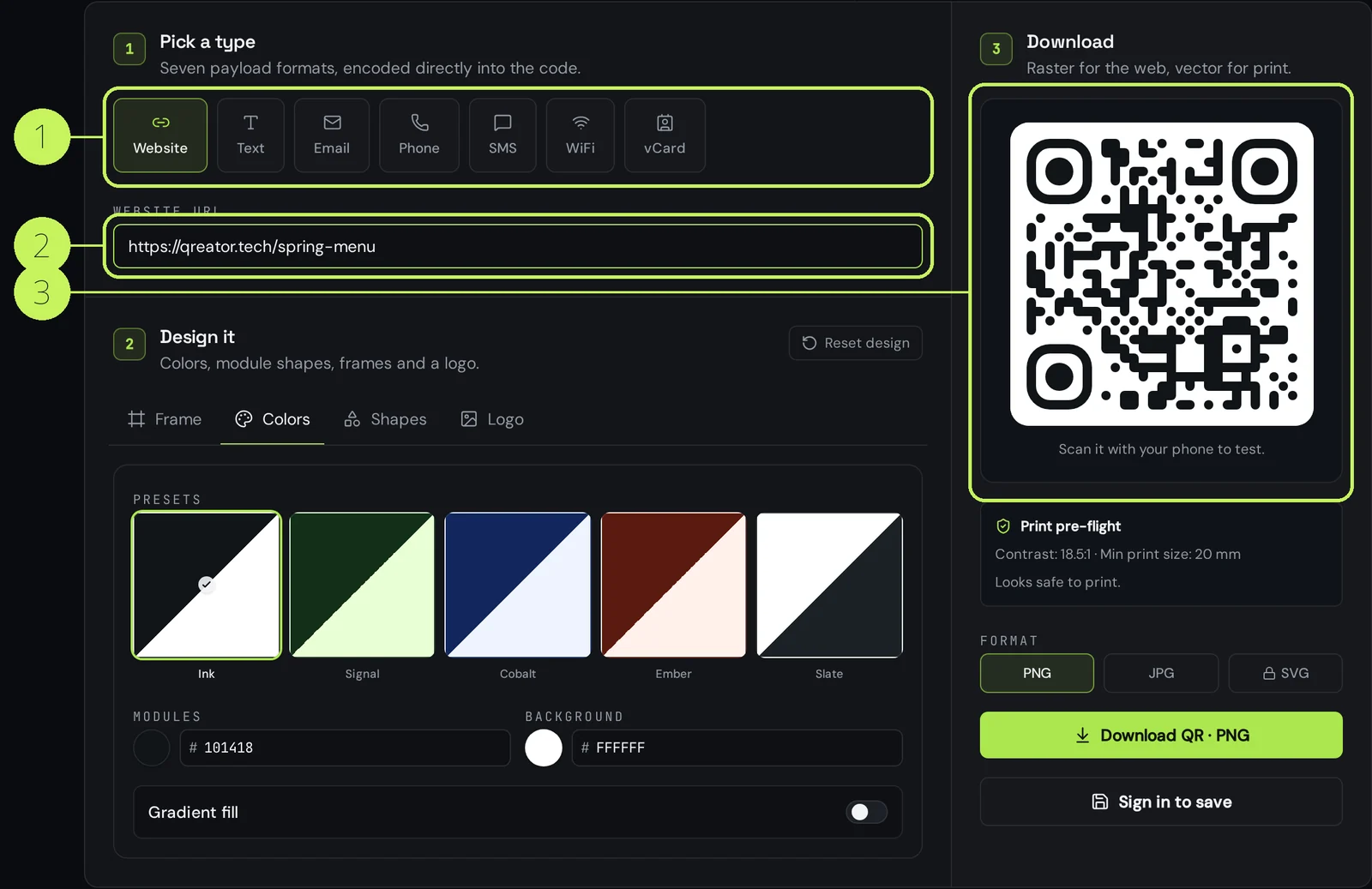
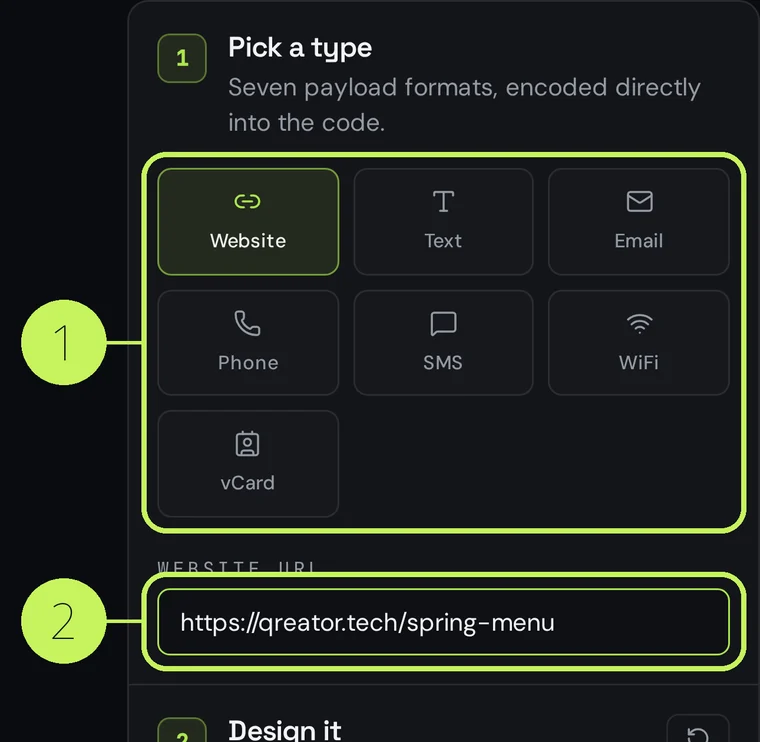
Abre el generador y elige un tipo de contenido: enlace, vCard, credenciales Wi-Fi, texto, correo o teléfono. El tipo define qué hace el móvil tras el escaneo: un enlace abre el navegador, una vCard propone guardar un contacto, el Wi-Fi conecta sin escribir la contraseña.
2. Estático o dinámico
Un código estático guarda el contenido dentro del propio patrón: funciona siempre y sin servidor, pero no se puede cambiar ni medir. Un código dinámico guarda un enlace corto de Qreator que redirige, así que puedes editar el destino y ver estadísticas.
| Estático | Dinámico | |
|---|---|---|
| Editable tras imprimir | No | Sí |
| Analítica de escaneos | No | Sí |
| Funciona sin el servicio | Sí | No |
| Ideal para | Wi-Fi, vCard, impresión única | Campañas, packaging, menús, señalética |
3. Personaliza sin romper la lectura
Colores, esquinas y logo central son seguros dentro de unos límites. Mantén el frente claramente más oscuro que el fondo, evita invertir claro sobre oscuro sin probarlo y conserva el margen automático: los lectores lo usan para localizar el código.
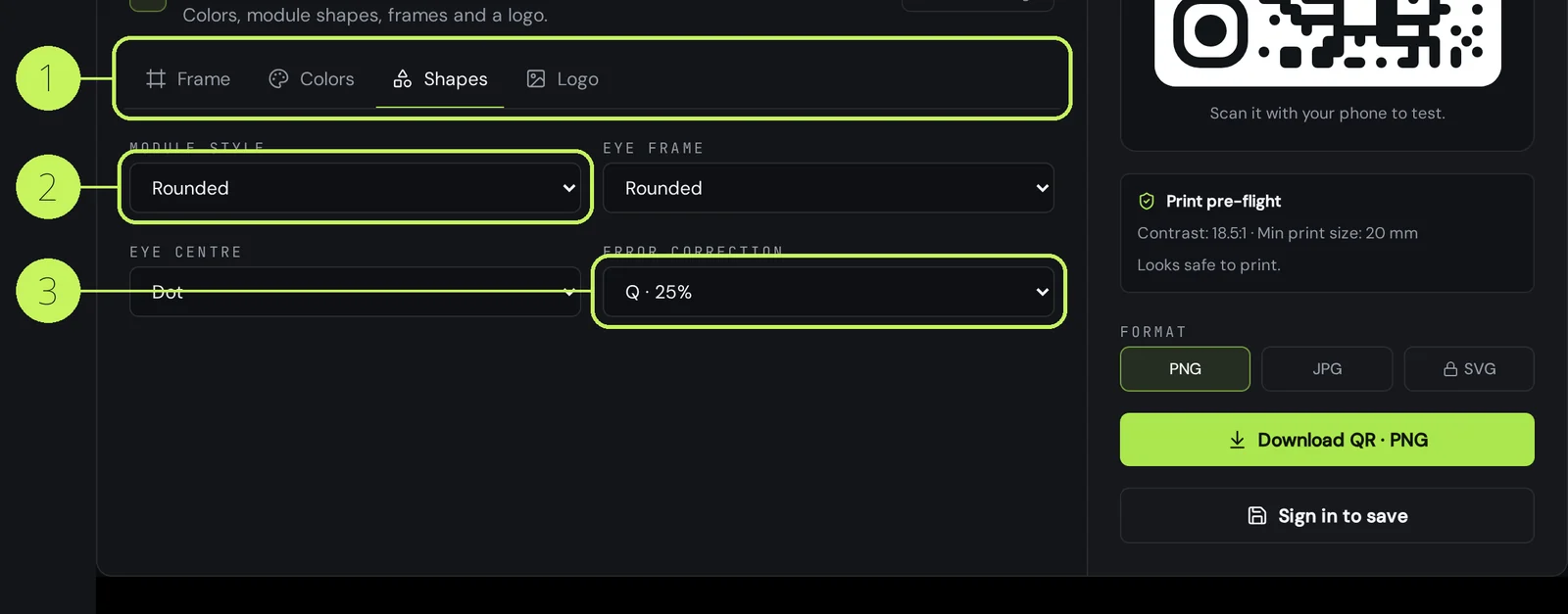
- Contraste: busca una diferencia fuerte oscuro sobre claro; el editor avisa cuando baja demasiado.
- Logo: centrado y por debajo de un quinto del ancho aproximadamente.
- Corrección de errores: súbela para tela, envases curvos o superficies que se rozan.
4. Descarga y guarda en tu cuenta
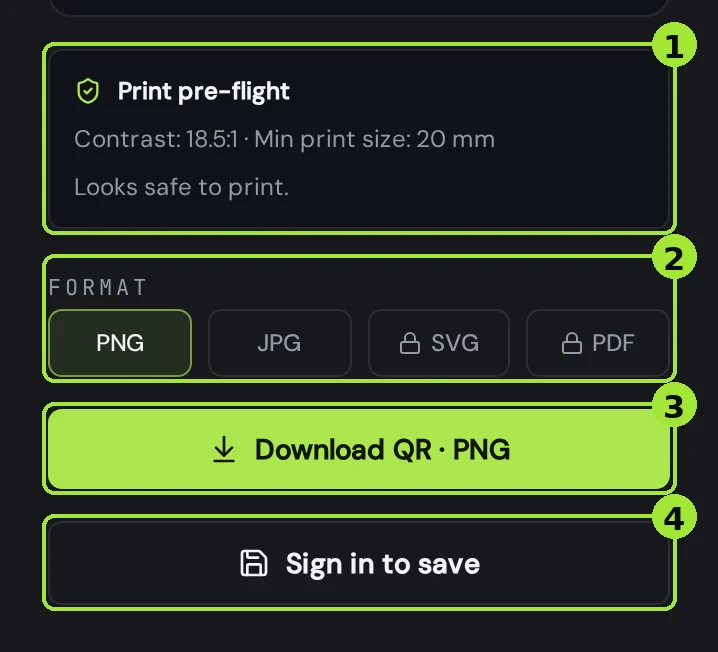
- Exporta SVG o PDF para imprenta: ambos son vectoriales y se mantienen nítidos a cualquier tamaño, y el PDF sale al tamaño en milímetros que elijas. PNG y JPG, solo para pantalla.
- Guarda el código en tu cuenta para conservar nombre, diseño e historial.
- Escanéalo desde el material final, no desde la pantalla, antes de encargar la tirada.
Preguntas frecuentes
- ¿Necesito una cuenta para crear un código QR?
- No. El editor funciona sin iniciar sesión. La cuenta solo hace falta para guardar un código, editar un destino dinámico o ver analítica.
- ¿Qué formato envío a la imprenta?
- SVG o PDF. Ambos son vectoriales y se mantienen nítidos a cualquier tamaño, algo determinante para que el código escanee. Elige el PDF si el archivo va directo a imprenta: se genera al tamaño exacto en milímetros y con margen de silencio. PNG y JPG son para pantalla.
- ¿Puedo cambiar el enlace después?
- Solo si creaste un código dinámico. Los estáticos llevan el destino dentro del patrón y no se pueden editar.
Siguientes pasos
- Estático o dinámico: ¿qué código QR necesitas?Una decisión determina si podrás corregir un error después de imprimir. Así se resuelve en treinta segundos.
- Tu código QR no escanea: el checklistRecorre la lista en orden: las tres primeras causas explican casi todos los fallos.
- Cómo crear un QR code de WiFiTres campos y una descarga: un código que conecta cualquier teléfono a tu red sin dictar la contraseña. Sigue funcionando sin cobertura móvil.
Guías en profundidad
- Static vs dynamic QR codes: the definitive guideThe difference isn't a marketing tier, it's a difference in what is physically encoded in the pixels — and it decides whether you can ever change the destination.
- How to print QR codes: size, format and best practicesPrinting a QR code is not just about dropping a PNG into a layout. Format, size, contrast and material all decide whether the code scans reliably.