Tu código QR no escanea: el checklist
Actualizado el 20 de septiembre de 20267 min de lectura
Un código que escanea en pantalla y falla en papel casi siempre falla por un motivo físico: es demasiado pequeño, está demasiado pegado a su entorno o le falta contraste. Recorre la lista en orden y detente en el primer punto que te aplique.
1. Está impreso demasiado pequeño
La regla práctica: el código impreso debe medir al menos una décima parte de la distancia de lectura prevista — 2 cm para leerlo a 20 cm, 20 cm para un cartel a 2 m. Por debajo de unos 2 cm en papel, las cámaras normales sufren por muy bueno que sea el archivo.
2. No tiene margen alrededor
Los lectores necesitan una banda vacía —la zona de silencio— de unos cuatro módulos por lado para encontrar los bordes. Un texto, un marco o una foto pegados al patrón rompen la detección aunque el código sea perfecto. No recortes nunca el margen exportado en el programa de maquetación.
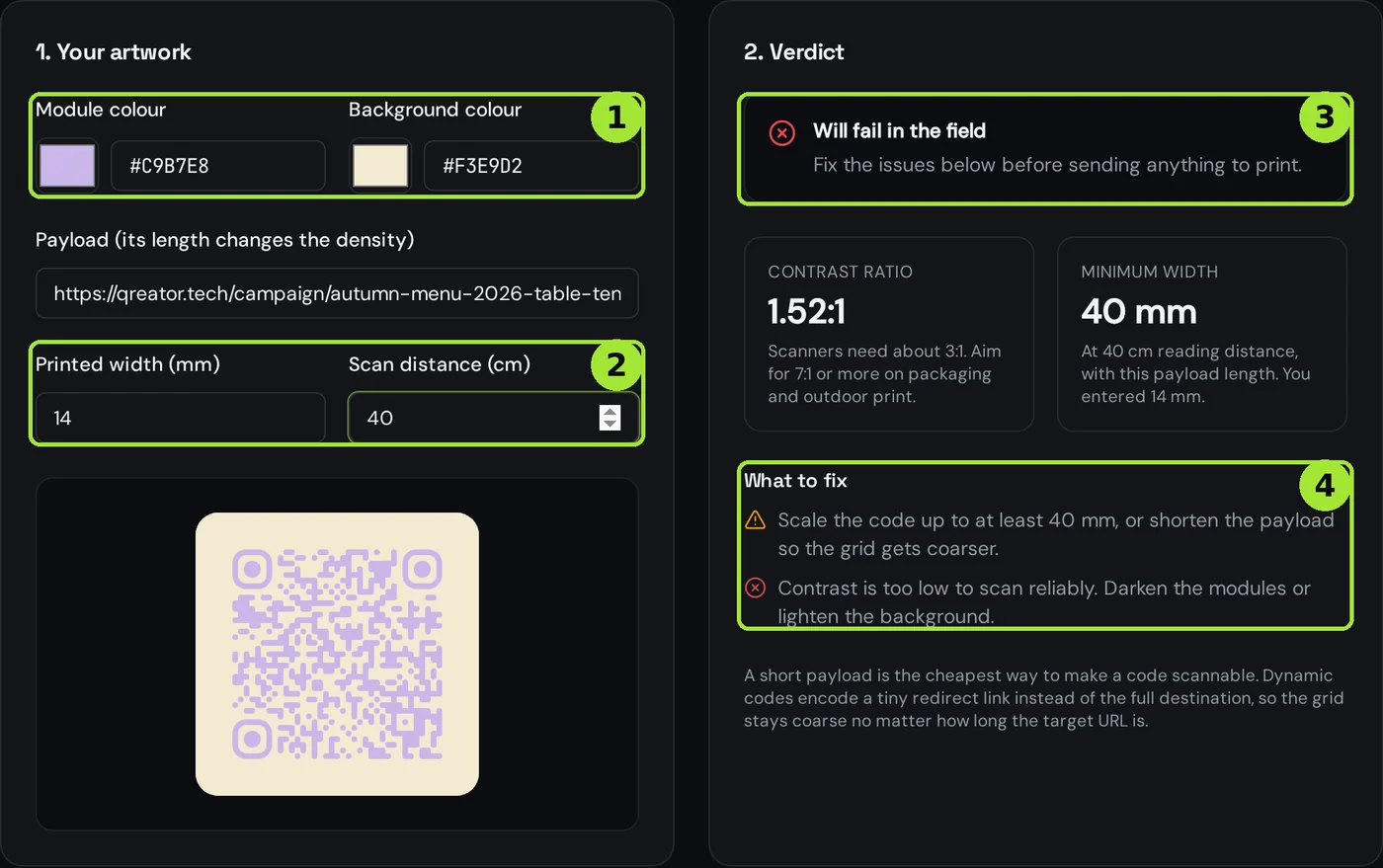
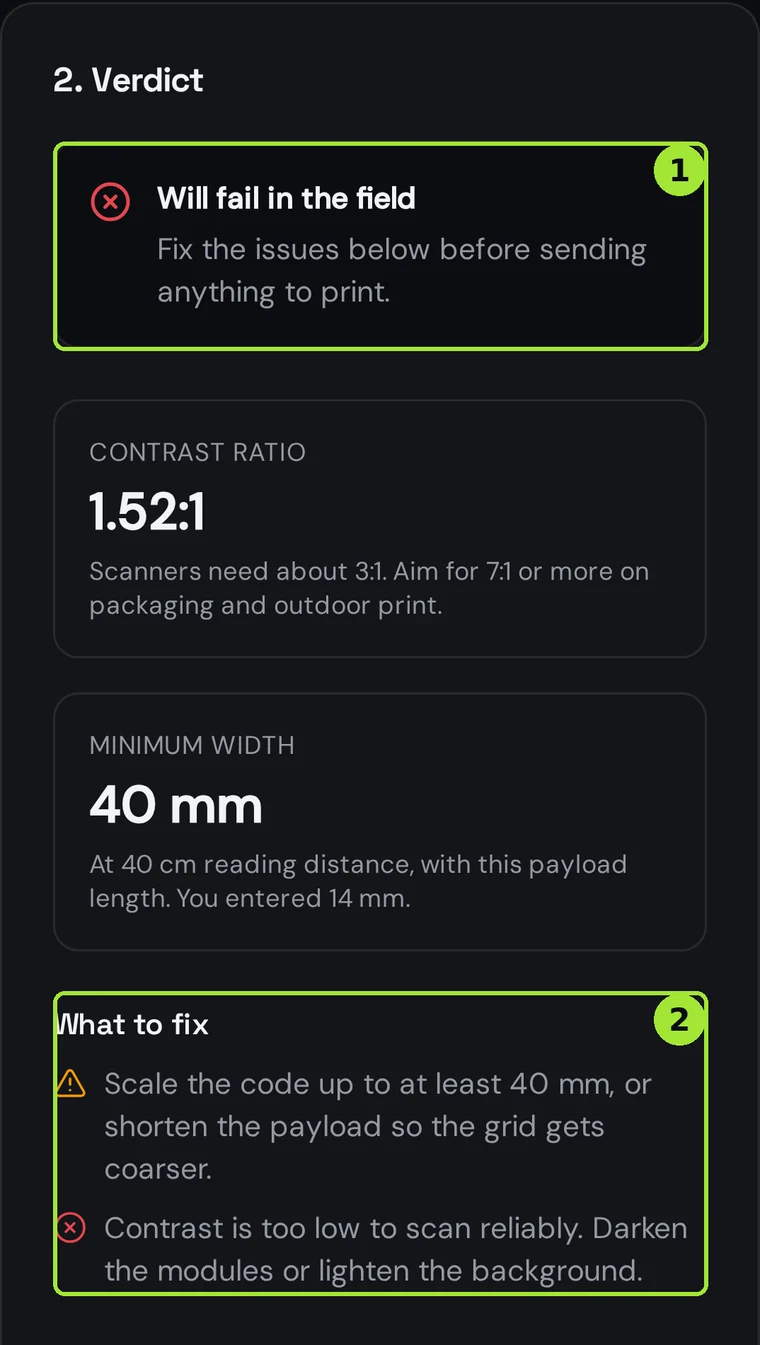
3. Contraste bajo o invertido
- Mantén el patrón oscuro sobre fondo claro. El claro sobre oscuro funciona en unos móviles y falla en otros.
- Evita pastel sobre pastel, dorado sobre crema y degradados que se diluyen en el fondo.
- Ojo con la ganancia de punto: la tinta se extiende en papel no estucado y se come los huecos claros finos.
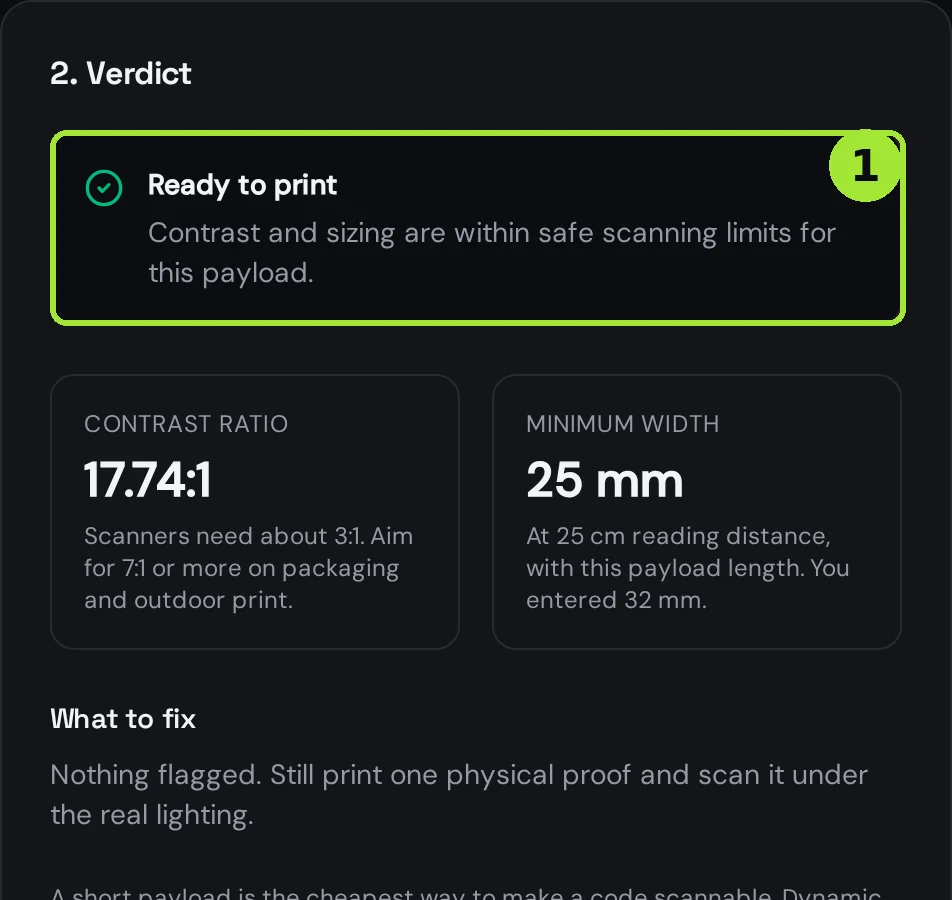
No hace falta adivinarlo: pega tus colores exactos y el ancho de impresión en nuestro verificador de contraste gratuito. Te da el ratio, el ancho mínimo para tu distancia de lectura y qué cambiar.
4. El logo tapa demasiado
El logo central se admite porque la corrección de errores reconstruye lo que oculta, hasta cierto punto. Mantenlo por debajo de un quinto del ancho, que no toque nunca los tres cuadros de esquina, y sube el nivel de corrección de errores.
5. El material estorba a la cámara
- El laminado brillante y el cristal producen reflejos: el mate escanea mucho mejor.
- Las superficies curvas como botellas deforman el patrón: imprime más pequeño y plano, o llévalo a una zona lisa.
- Textil y cartón ondulado difuminan los bordes: aumenta tamaño y corrección de errores.
6. El archivo se escaló mal
Un PNG ampliado en maquetación convierte cuadros nítidos en una mancha gris. Exporta SVG o PDF para todo lo impreso: son vectoriales y la imprenta puede escalarlos sin perder un borde, y el PDF ya lleva el tamaño físico en milímetros.
7. El código escanea, pero la página falla
Si la cámara reconoce el código y el navegador muestra un error, el patrón está bien y el problema es el destino: una errata en la URL, una página de campaña retirada, una ventana de programación cerrada o un límite de escaneos alcanzado. Revisa el código en tu panel.
8. ¿Sigue sin funcionar?
- Decodifica el código impreso con nuestro lector para ver exactamente qué contiene.
- Prueba con dos móviles, uno iOS y otro Android, antes de culpar al código.
- Imprime una versión en blanco y negro al mismo tamaño: si esa escanea, la causa es el diseño.
Preguntas frecuentes
- ¿Cuál es el tamaño mínimo de un QR impreso?
- Unos 2 cm para lectura cercana y en torno a una décima parte de la distancia de lectura si está más lejos. Un contenido más corto permite tamaños menores.
- ¿Por qué funciona en pantalla y no en papel?
- La pantalla tiene contraste perfecto y no hay ganancia de tinta. En papel influyen tamaño, margen, acabado y tinta: revisa esos cuatro puntos.
- ¿Puedo hacer el código blanco sobre fondo oscuro?
- Es arriesgado: algunos lectores aceptan la inversión y otros no. Con impresión de por medio, mantén el patrón oscuro sobre claro.
Siguientes pasos
- Cómo crear tu primer código QRDel editor vacío a un archivo listo para imprimir en dos minutos, con las decisiones clave explicadas.
- Entender tus estadísticas de escaneoEscaneos en el tiempo, países, dispositivos y referentes, y para qué sirve cada dato.
- Cómo crear un QR code de WiFiTres campos y una descarga: un código que conecta cualquier teléfono a tu red sin dictar la contraseña. Sigue funcionando sin cobertura móvil.
Guías en profundidad
- How to fix a blurry QR code, step by stepFour checks fix almost every blurry QR code: find where the blur came from, re-export at the right DPI, verify size and contrast, then re-test the print.
- Low contrast QR codes: how far you can push colour before scans failContrast is the single biggest predictor of whether a QR code scans. Here are the thresholds, the colour pairs that fail, and how to check yours before print.
- QR code error correction and minimum print sizeHow much damage a QR code can survive is a number you choose at generation time, and it directly decides the smallest size you can safely print it.