Cómo crear códigos QR en masa desde una hoja de cálculo
Actualizado el 19 de septiembre de 20265 min de lectura
Quinientos displays de mesa, etiquetas de inventario o envases necesitan cada uno su código QR, y crearlos de uno en uno cuesta un día entero. Pega una hoja de cálculo: Qreator lee las filas, aplica el mismo diseño a todos los códigos y devuelve un ZIP con nombres coherentes.
1. Prepara la hoja de cálculo
Exporta la hoja como CSV con fila de encabezado. Solo una columna es obligatoria —el destino— y dos opcionales controlan el nombre del archivo y el texto impreso bajo el código. Funcionan comas, puntos y comas y tabuladores, y los campos entre comillas se respetan.
| Columna | Obligatoria | Para qué sirve |
|---|---|---|
| value (o url, link, content) | Sí | Lo que codifica el código: una URL, texto, cualquier contenido escaneable. |
| name (o filename, id) | No | El nombre del archivo dentro del ZIP, saneado y sin duplicados. |
| label (o caption) | No | Un texto corto bajo el código, por ejemplo TABLE 01. |
Sin fila de encabezado, la primera columna se lee como valor y la segunda como nombre, con un aviso explícito. Las filas sin valor se omiten y se cuentan, así que el total que ves siempre es el número de códigos que se van a producir.
2. Pega las filas y revisa el recuento
Abre el generador en masa y pega el CSV en el campo o usa Upload CSV. El análisis es inmediato: la línea bajo el campo indica cuántos códigos están listos, y cualquier problema —falta la columna de valor, filas omitidas, filas por encima de tu límite— aparece ahí mismo.
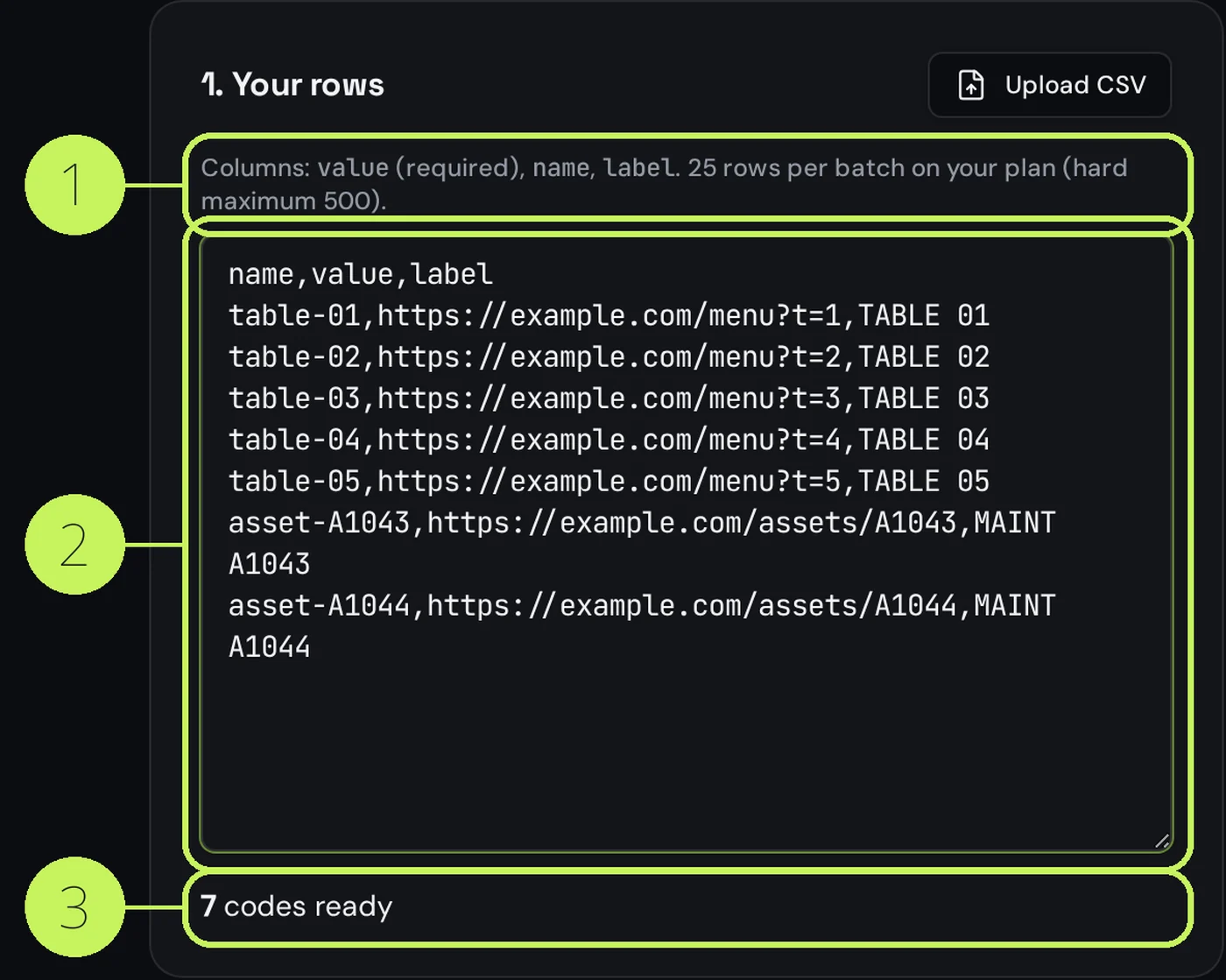
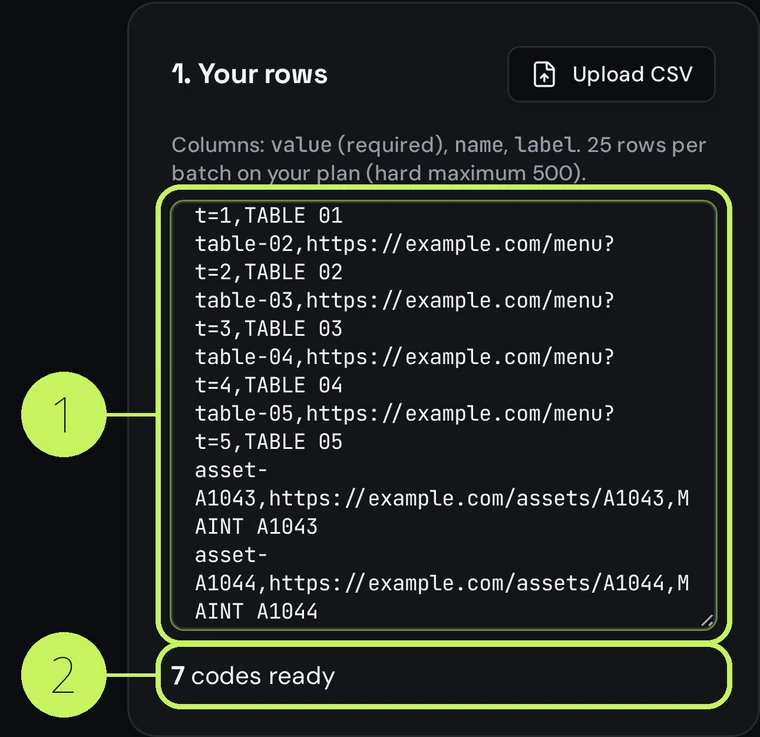
El tamaño del lote depende del plan: 25 filas por lote en Free, 250 en Pro y 500 en Business, que es también el máximo absoluto de una ejecución. Las listas más largas no se rechazan: solo se generan las primeras filas permitidas, así que divide la hoja en varias pasadas.
3. Elige formato, tamaño y colores
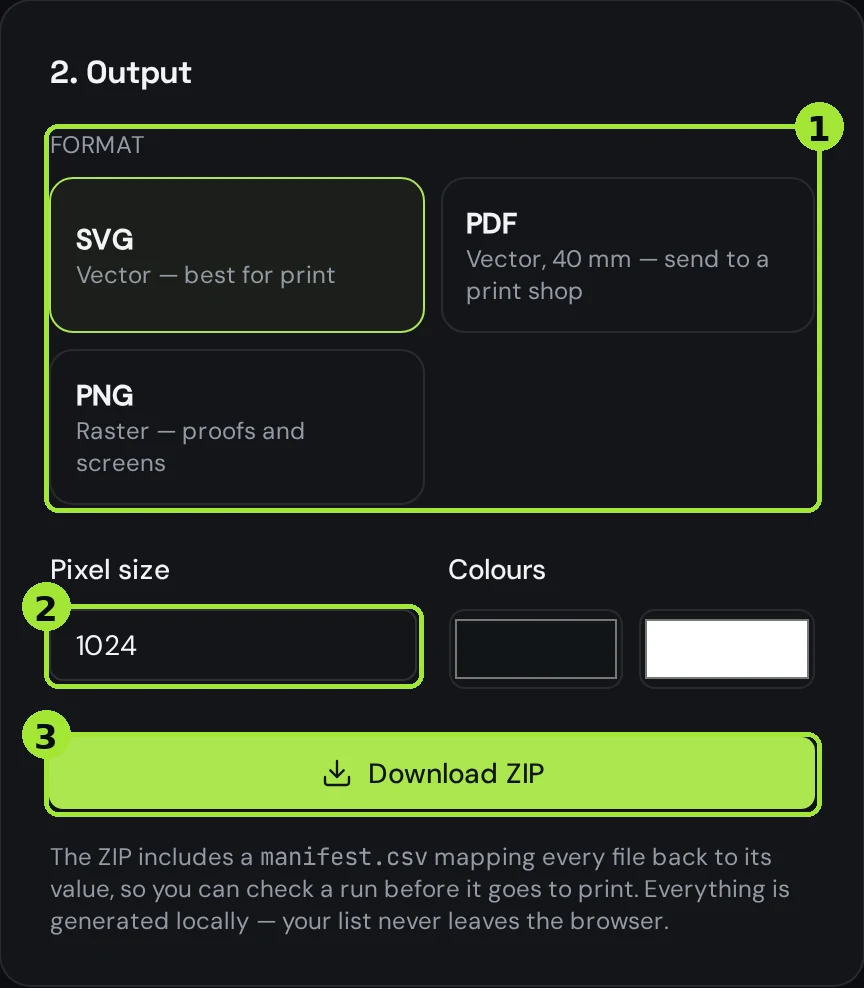
Elige SVG o PDF si los archivos van a imprenta: ambos son vectoriales y se mantienen nítidos a cualquier tamaño, y eso decide si una etiqueta pequeña escanea. El SVG entra directo en maquetación; el PDF sale a 40 mm exactos, con margen de silencio, listo para entregar a la imprenta. El PNG es para pruebas y pantallas: el tamaño en píxeles solo le afecta a él, y los dos selectores de color se aplican a todos los códigos del lote.
4. Revisa el ZIP antes de imprimir
- Abre manifest.csv dentro del ZIP: una línea por archivo con el valor que codifica. Comprueba unas cuantas contra tu hoja original.
- Escanea tres códigos del lote —el primero, uno intermedio y el último— para detectar un desajuste de columnas.
- Confirma que los nombres de archivo coinciden con lo que espera tu imprenta: la columna name es la que llega a la plantilla.
5. Cuándo usar la importación dinámica
En un plan de pago, la importación en masa del panel convierte cada fila en un código dinámico guardado con su propio enlace corto. La impresión apunta a ese enlace corto, así que puedes cambiar el destino después y leer la analítica por código. Allí el CSV usa las columnas name y url.
| Herramienta gratuita | Importación dinámica | |
|---|---|---|
| Necesita cuenta | No | Sí, plan de pago |
| Códigos guardados en la cuenta | No | Sí |
| Destino editable tras imprimir | No | Sí |
| Analítica de escaneos | No | Sí |
| Filas por ejecución | 25 / 250 / 500 según plan | 25 en Pro, 250 en Business |
Una importación dinámica consume tu cuota de códigos dinámicos, uno por fila: 25 filas en Pro agotan toda la asignación. Si las cuentas no cuadran, la importación se detiene antes de crear nada e indica qué límite se alcanzó.
Preguntas frecuentes
- ¿Cuántos códigos QR puedo generar a la vez?
- 25 filas por lote en el plan gratuito, 250 en Pro y 500 en Business. 500 es el máximo absoluto por ejecución; las listas más largas se procesan en varios lotes.
- ¿Qué columnas necesita el CSV?
- Solo una columna value (también vale url, link o content). La columna opcional name define el nombre del archivo y label imprime un texto corto bajo el código.
- ¿Los códigos generados en masa se pueden editar después?
- Con la herramienta gratuita no: son archivos estáticos. La importación dinámica de un plan de pago crea códigos que puedes redirigir y medir tras imprimir.
- ¿Se sube mi lista a algún servidor?
- No. La herramienta gratuita analiza, renderiza y comprime todo en tu navegador, así que la hoja de cálculo nunca sale de tu dispositivo.
Siguientes pasos
- QR para un evento: entradas, check-in y programaQué códigos preparar, cómo producir uno por asistente desde una hoja de cálculo y qué blindar la semana previa.
- Estático o dinámico: ¿qué código QR necesitas?Una decisión determina si podrás corregir un error después de imprimir. Así se resuelve en treinta segundos.
- Planes, cambios y facturasCómo funciona la facturación y la regla clave: tus códigos dinámicos siguen funcionando.
Guías en profundidad
- Bulk QR code generation: from CSV to print-ready filesA practical workflow for batch QR generation: how to structure the CSV, name the exported files so prepress can find them, and decide between static and dynamic rows.
- How to print QR codes: size, format and best practicesPrinting a QR code is not just about dropping a PNG into a layout. Format, size, contrast and material all decide whether the code scans reliably.