QR codes pour un événement : billets, check-in et programme
Mis à jour le 20 septembre 20268 min de lecture
Un événement est l'épreuve la plus dure pour un QR code : des milliers de scans en quelques heures, une entrée bondée, un réseau mobile capricieux et un programme qui bouge jusqu'à la dernière minute. Les codes qui tiennent sont préparés des semaines avant, pas exportés la veille. Voici l'ensemble complet, dans l'ordre.
Les quatre codes d'un événement
| Code | Où il vit | Type | Pourquoi |
|---|---|---|---|
| Billet | Un par participant, dans l'e-mail de confirmation ou le wallet | Unique, un par ligne de votre liste | Chacun doit être identifiable et utilisable une seule fois |
| Check-in / inscription | Kakémono d'entrée, accueil, invitation | Dynamique | La destination passe du formulaire au programme à l'ouverture des portes |
| Programme | Badges, signalétique, chevalets, plaquette | Dynamique | Intervenants et salles changent après l'impression |
| Retours | Slide de clôture, kakémono de sortie, dos du badge | Dynamique | Le même support se réutilise pour l'édition suivante |
Étape 1 — un code de billet par participant
Les codes de billets viennent de votre liste d'inscrits, pas d'une saisie manuelle. Exportez la liste en CSV, une ligne par participant, puis produisez tout le lot en une fois.
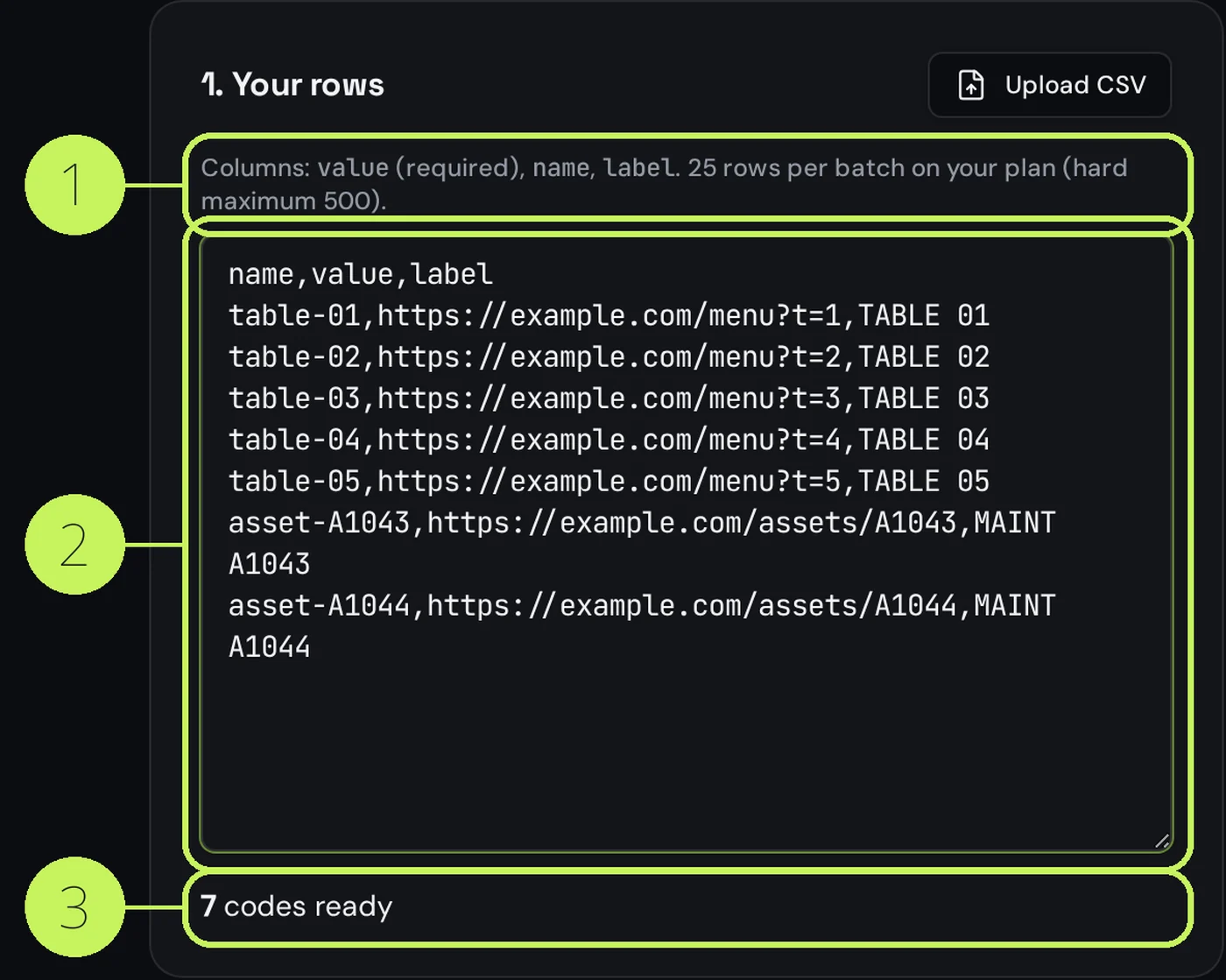
- Préparez deux colonnes : un nom qui identifie le participant (<code>billet-0148-durand</code>) et la destination qui le valide.
- Faites pointer chaque destination vers l'URL de votre billetterie, avec la référence du billet dedans — c'est ce système, pas le QR code, qui décide si l'entrée est valable.
- Collez le CSV dans le <a href="/tools/bulk-qr-code-generator">générateur en masse</a> et téléchargez le lot en ZIP.
- Gardez des noms de fichiers identiques aux références de billets : une demande au support se retrace en quelques secondes.
- Envoyez à chaque participant sa propre image — jamais un code commun, jamais une capture d'une liste.
Étape 2 — un code d'entrée qui change de rôle
Le code d'entrée remplit trois missions différentes au fil de l'événement : c'est précisément pour cela qu'il doit être dynamique.
| Phase | Destination | Quand basculer |
|---|---|---|
| Avant l'événement | Formulaire d'inscription | De l'impression jusqu'à la veille |
| Jour J | Programme et plan des salles | Le matin de l'ouverture |
| Après | Supports, replay, questionnaire de satisfaction | Le soir de la clôture |
Utilisez la planification pour que la bascule se fasse seule : réglez la fenêtre sur le code et la destination change à l'heure choisie, sans personne devant un ordinateur à 8 h du matin.
Étape 3 — la page programme
- Une seule page, pensée mobile : horaires, salles, noms des intervenants. Pas de PDF — un PDF sur un téléphone, c'est du zoom dans un couloir.
- Mettez la session en cours en haut, pas une grille de la journée entière à faire défiler.
- Ajoutez l'adresse en texte et l'info Wi-Fi : le programme est la page qu'on ouvre quand on est perdu.
- Gardez la page en ligne après l'événement et ajoutez les replays ; ces scans continuent d'arriver pendant des mois.
Étape 4 — des tailles qui tiennent dans la foule
| Emplacement | Lu à | Largeur imprimée minimale |
|---|---|---|
| Badge ou billet | 15 cm | 15 mm |
| Chevalet, plaquette | 30 cm | 25 mm |
| Panneau d'accueil | 60 cm | 50 mm |
| Kakémono d'entrée | 2 m | 180 mm |
| Slide sur écran de scène | 8 m | Au moins un dixième de la hauteur d'écran |
Ce sont des points de départ. Passez votre lien dans le <a href="/tools/qr-code-size-calculator">calculateur de taille</a> : une destination plus longue exige plus de largeur à distance égale, et dans une entrée bondée on scanne de plus loin qu'on ne le croit.
La semaine d'avant : la checklist
- Scannez chaque support imprimé avec deux téléphones, un iPhone et un Android, dans la salle où il sera posé.
- Testez la page programme en 4G, Wi-Fi coupé — le Wi-Fi du lieu fonctionne rarement à l'entrée.
- Vérifiez que chaque référence de billet est refusée au second scan.
- Programmez la bascule de destination et vérifiez les horaires, fuseau compris.
- Notez les liens courts de tous les codes sur une feuille, imprimée, remise à l'accueil.
Questions fréquentes
- Comment créer un QR code unique par billet ?
- Exportez votre liste d'inscrits en CSV, une ligne par billet, mettez la référence du billet dans chaque URL de destination et passez le fichier dans le générateur en masse. Vous obtenez une image par ligne, nommée d'après la référence.
- Un même QR code peut-il servir au check-in et au programme ?
- Oui, s'il est dynamique. Faites-le pointer vers le formulaire avant l'événement, basculez-le vers le programme le jour J, puis vers le questionnaire ensuite. La planification rend la bascule automatique.
- Quelle taille de QR code sur un badge d'événement ?
- Environ 15 mm de côté suffisent sur un badge ou un billet, lus à 15 cm. Un kakémono d'entrée lu à deux mètres demande autour de 180 mm. Vérifiez votre lien dans le calculateur de taille : une URL plus longue exige plus de largeur.
- Les billets QR fonctionnent-ils sans internet sur place ?
- Le scan fonctionne, mais un code qui pointe vers une page web a besoin d'une connexion pour la charger. À l'entrée, utilisez une application de contrôle qui valide sur une liste téléchargée à l'avance, et imprimez la référence en texte sous le code.
- Une capture d'écran d'un billet QR peut-elle être réutilisée ?
- Oui, sauf si votre système invalide la référence après le premier scan. Le QR code n'est qu'un support : l'usage unique doit être imposé par la billetterie qui le lit.
Étapes suivantes
- QR codes pour musées, galeries et sites de visiteLe cartel qui a enfin la place de tout raconter, l'audio dans toutes les langues sans louer de boîtiers, et un panneau qui survit au prochain accrochage.
- QR codes pour associations, entités et collectes de fondsL'affiche de dons qui montre toujours la campagne en cours, le billet qui se met à jour le jour J, et le code qui dit enfin quelle affiche rapporte.
- QR codes pour salons professionnels et standsDes contacts sans presse-papier, des fiches par produit, le catalogue en PDF que personne ne porte, et un rapport qui dit enfin quel salon a été rentable.