Comment créer un QR code pour un fichier PDF
Mis à jour le 20 septembre 20266 min de lecture
Un QR code contient au mieux quelques milliers de caractères — un PDF est des milliers de fois plus lourd. Aucun générateur n'encode donc le document lui-même : il encode un lien vers une copie du document sur le web. Tout ce qui fonctionne (ou casse) ensuite dépend du lien que vous choisissez.
Étape 1 : placez le PDF là où un téléphone peut l'ouvrir
Le fichier a besoin d'une adresse web publique. Si votre site en a déjà une — votredomaine.fr/carte.pdf — utilisez-la. Sinon, créez une page hébergée sur Qreator et ajoutez un bloc fichier : vous importez le PDF (jusqu'à 20 Mo), le fichier est stocké de façon privée et servi via un lien signé, et le visiteur arrive sur une page nette avec un bouton pour l'ouvrir ou le télécharger. Encoder un lien de partage Drive ou Dropbox fonctionne, mais le client tombe souvent d'abord sur un écran d'aperçu ou une demande de connexion — c'est là que les scans sont abandonnés.
| Où se trouve le fichier | S'ouvre correctement sur mobile ? | Peut-on remplacer le fichier ? |
|---|---|---|
| Une page hébergée sur Qreator (bloc fichier, jusqu'à 20 Mo) | Oui, un appui pour ouvrir ou télécharger | Oui — nouveau fichier, même code |
| Votre propre site ou CDN | Oui | Oui, si le nom de fichier reste le même |
| Lien de partage Google Drive / Dropbox | Souvent un aperçu ou une connexion d'abord | Seulement si le lien de partage ne change jamais |
| Pièce jointe d'e-mail | Aucun lien à encoder | Non |
Étape 2 : décidez si le code doit rester modifiable
Si vous encodez l'adresse du fichier directement, le code est statique : il pointera toujours vers cette URL exacte. C'est acceptable pour un document qui ne bougera jamais, comme le programme d'un événement unique. Pour tout ce que vous rééditerez — une carte, une grille tarifaire, un manuel — utilisez un code dynamique. Il redirige via Qreator : vous pourrez l'envoyer vers un autre fichier ou une autre page plus tard, et vous voyez combien de personnes l'ont scanné, quand et d'où.
La différence ne coûte rien à l'impression et tout ensuite. Un code statique sur 5 000 cartes imprimées, c'est une réimpression le jour où le nom du fichier change.
Étape 3 : générez le code à partir du lien
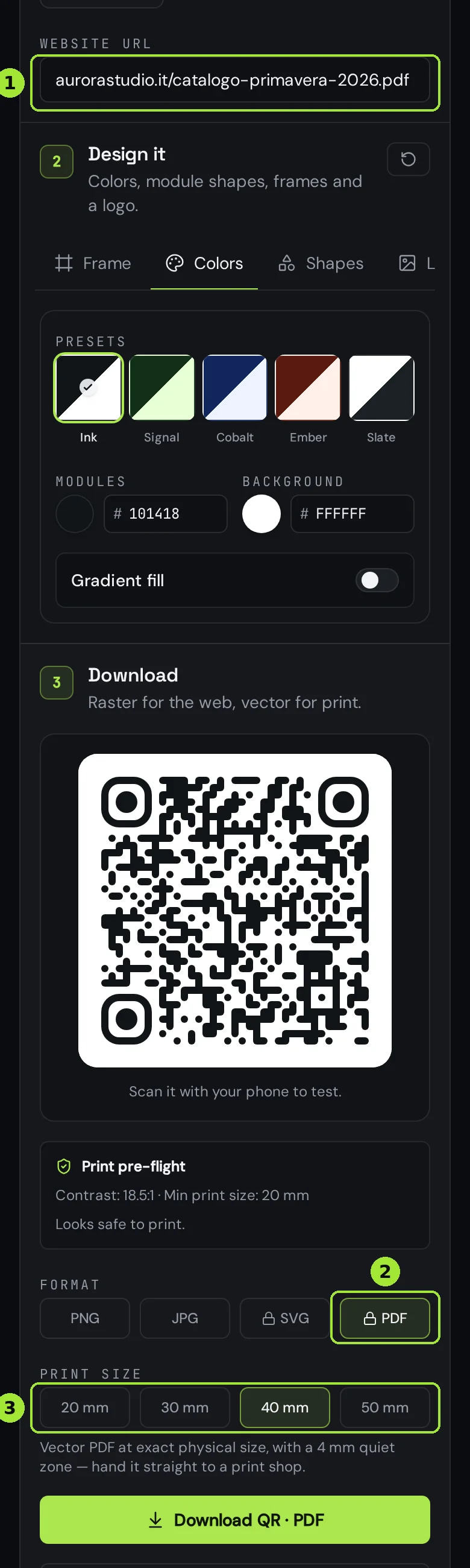
Collez l'adresse du PDF — ou de la page qui l'héberge — dans le champ site web du générateur. L'aperçu se met à jour pendant que vous tapez, et le panneau de contrôle avant impression affiche le contraste et la taille minimale d'impression : vous le savez maintenant, pas après le tirage.
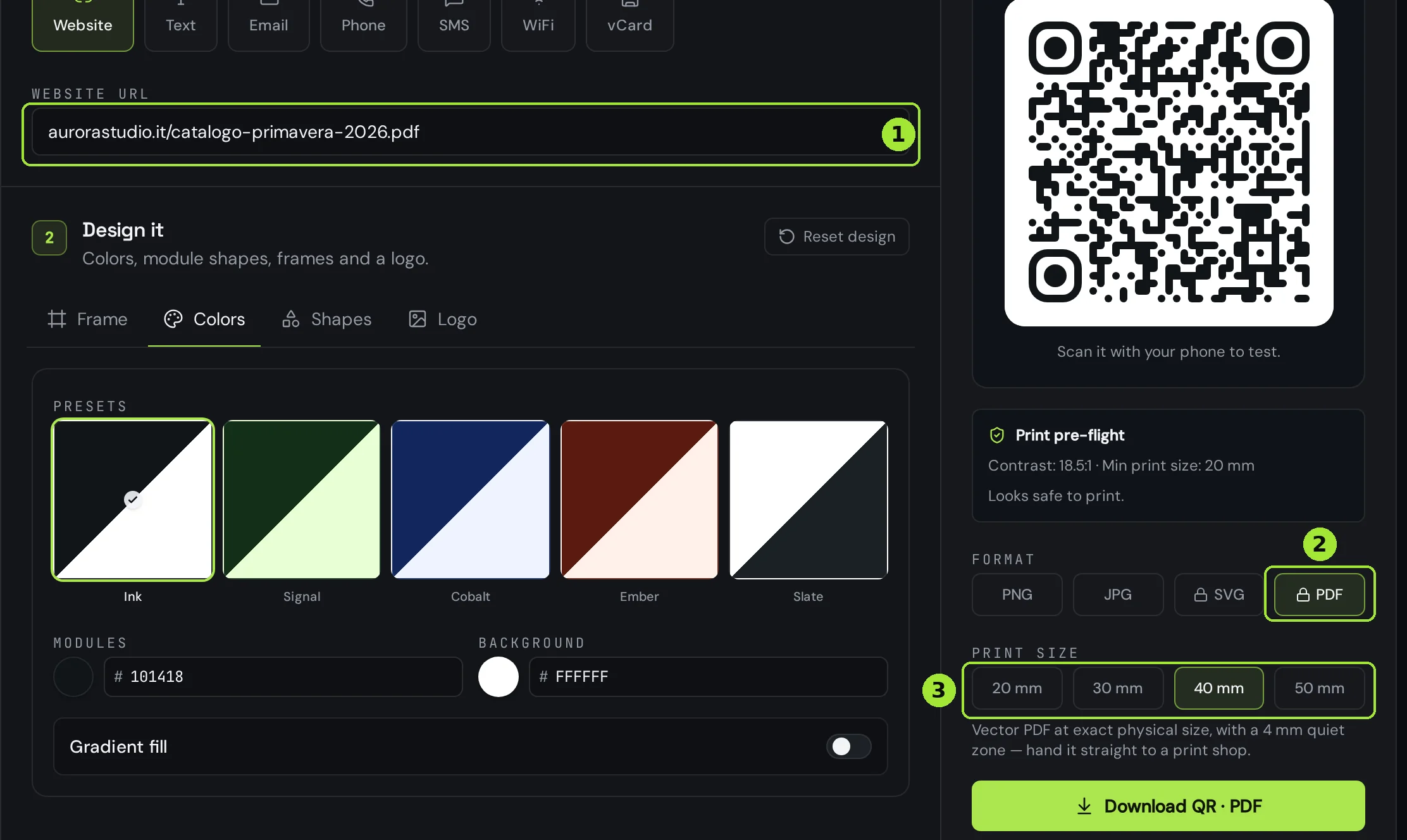
Étape 4 : exportez à la taille d'impression réelle
Pour l'écran, le PNG suffit. Pour l'imprimeur, choisissez PDF puis la taille physique : 20, 30, 40 ou 50 mm. Vous obtenez un fichier vectoriel à cette taille exacte, avec une zone de silence de 4 mm déjà en place — aucune mise à l'échelle, aucune marge à deviner, aucun pixel agrandi. Les exports SVG et PDF font partie des offres payantes ; PNG et JPG sont gratuits.
- Sous 20 mm, le code devient peu fiable sur du papier économique et avec des appareils plus anciens — montez d'un cran plutôt que de descendre.
- Laissez la zone de silence vide : pas de texte, pas de filet, pas de photo qui empiète.
- Code foncé sur fond clair. Les codes inversés sont la première cause d'échec de scan.
Étape 5 : testez tout le parcours, pas seulement le scan
Scannez l'épreuve imprimée avec un iPhone et un Android, en données mobiles plutôt qu'en Wi-Fi du bureau. Vérifiez que le PDF s'ouvre au lieu de se télécharger dans un dossier introuvable, et vérifiez son poids : une brochure scannée de 30 Mo, c'est un scan abandonné dans le train. Exportez en résolution écran et restez sous environ 5 Mo.
Questions fréquentes
- Un QR code peut-il contenir le PDF lui-même ?
- Non. Un QR code contient au maximum quelques milliers de caractères : le document doit se trouver à une adresse web et le code porte le lien vers celle-ci.
- Puis-je changer le PDF sans réimprimer le code ?
- Oui, de deux façons : laisser le code pointer vers une page hébergée et y importer un nouveau fichier, ou utiliser un code dynamique et changer sa destination. Dans les deux cas, l'imprimé reste valable.
- Un lien Google Drive fonctionne-t-il ?
- Il se scanne, mais le visiteur arrive souvent sur un aperçu Drive ou une demande de connexion, et le lien casse si les réglages de partage changent. Pour de l'imprimé, préférez une page que vous contrôlez.
- Quelle taille de PDF est acceptée ?
- Le bloc fichier d'une page hébergée accepte jusqu'à 20 Mo. En pratique, restez sous environ 5 Mo : on scanne en données mobiles et on abandonne les téléchargements lents.
- Quel format donner à l'imprimeur ?
- Le PDF à la taille physique voulue — 20, 30, 40 ou 50 mm. Il est vectoriel, donc net à toute échelle, et la zone de silence de 4 mm est déjà incluse.
- Puis-je savoir combien de personnes ont ouvert le PDF ?
- Avec un code dynamique, oui : chaque scan est enregistré avec l'heure, le pays approximatif et le type d'appareil. Un code statique pointant vers un fichier ne donne aucune donnée.
Étapes suivantes
- Changer la destination d'un QR code impriméLa fonction qui justifie les codes dynamiques : changer le lien, garder l'impression.
- Quelle taille doit avoir un QR code imprimé ?La réponse courte : un dixième de la distance de lecture. Mais la longueur des données, la zone de silence et le format du fichier décident si cette taille fonctionne vraiment. Voici la méthode complète, avec un export prêt pour l'impression.
- Comment créer un QR code pour un menu de restaurantPointez vers une page que vous contrôlez, imprimez-la à 25 mm sur la table, et changez la carte plus tard sans rien réimprimer.
Guides approfondis
- Static vs dynamic QR codes: the definitive guideThe difference isn't a marketing tier, it's a difference in what is physically encoded in the pixels — and it decides whether you can ever change the destination.
- How to print QR codes: size, format and best practicesPrinting a QR code is not just about dropping a PNG into a layout. Format, size, contrast and material all decide whether the code scans reliably.
- QR codes for restaurants: from menu to reviewsA practical setup for restaurant QR codes that covers the menu, guest WiFi and post-meal reviews without reprinting every season.