Comment créer un QR code d'avis Google
Mis à jour le 20 septembre 20265 min de lecture
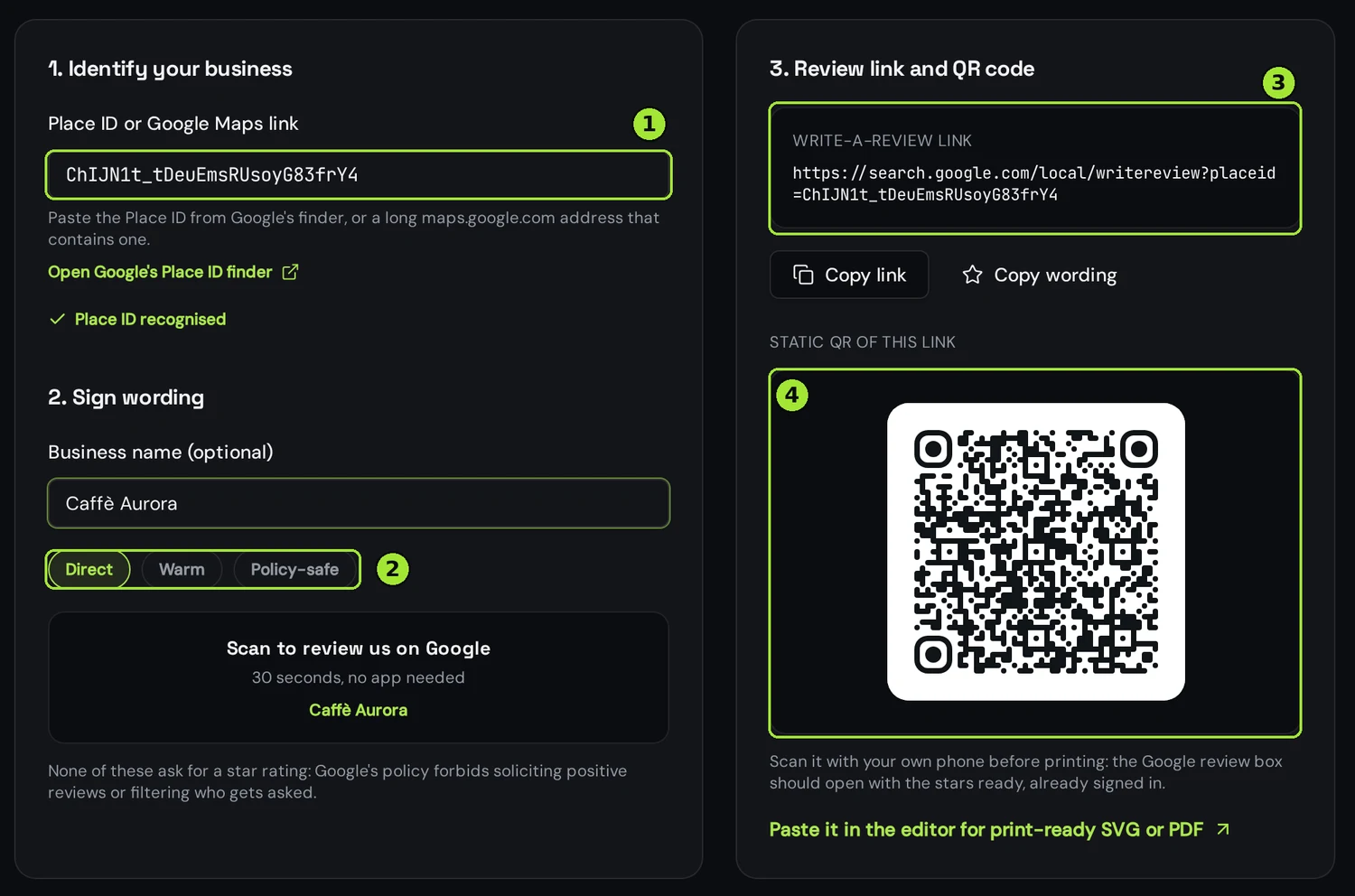
La plupart des QR codes d'avis échouent pour une raison banale : ils pointent vers la fiche de l'établissement, pas vers le formulaire d'avis. Le client arrive sur une carte, doit faire défiler, trouver « Rédiger un avis », et la moitié abandonne. La solution tient en un lien — l'URL d'écriture d'avis — qui ouvre directement la fenêtre des étoiles, déjà connecté sur presque tous les téléphones.
Trouvez votre Place ID
Google identifie votre établissement par un Place ID, une chaîne qui commence par ChIJ. Ouvrez l'outil Place ID finder de Google, cherchez le nom et l'adresse de votre établissement, puis copiez l'identifiant complet affiché sur le repère. Collez-le dans l'outil gratuit — vous pouvez aussi coller une longue adresse maps.google.com qui contient déjà l'identifiant, il sera extrait automatiquement.
Rédigez le panneau sans sortir des règles
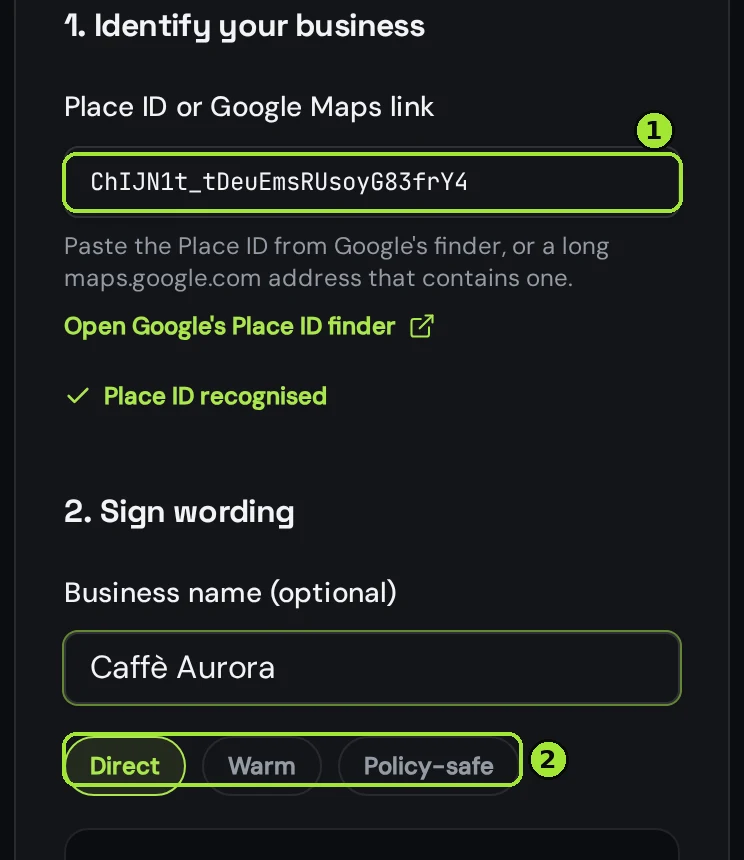
La politique de Google interdit de demander des avis positifs, d'offrir quelque chose en échange et de ne solliciter que les clients satisfaits. Ce n'est pas une zone grise : c'est le moyen le plus rapide de voir les avis filtrés. Demandez de façon neutre, précisez la durée, et laissez les gens écrire ce qu'ils pensent.
| Sur le panneau | Pourquoi ça marche | À éviter |
|---|---|---|
| Scannez pour nous évaluer sur Google | Demande neutre, aucune note suggérée | « Mettez-nous 5 étoiles » |
| Dites-nous comment ça s'est passé — 30 secondes | Invite un avis sincère | « Ne publiez que si vous avez aimé » |
| Vos retours nous font avancer | Aucune contrepartie, aucun filtrage | « Un café offert pour un avis » |
Imprimez-le là où la demande a du sens
Placez le code là où l'expérience vient de se terminer : le ticket, le chevalet de table, le colis, le dos de la carte de visite, le comptoir à côté du terminal de paiement. Imprimez au moins 30 mm de côté, gardez une marge claire autour, et choisissez le SVG ou le PDF dans l'éditeur pour remettre à l'imprimeur un fichier vectoriel à la bonne taille.
Scannez l'épreuve imprimée avec votre propre téléphone avant d'en commander cent. La fenêtre d'avis Google doit s'ouvrir avec les étoiles visibles et le nom de votre établissement en haut.
Comptez les scans, changez le lien plus tard
L'outil gratuit produit un code statique : rapide, permanent, sans compte — et sans aucune idée du nombre de scans. Collez le même lien d'avis dans un code site web dynamique depuis l'éditeur et vous obtenez les scans par jour, ville et appareil, avec la possibilité de changer la destination sans réimprimer : par exemple envoyer vers un formulaire interne en haute saison, puis revenir vers Google.
Questions fréquentes
- Où trouver mon Place ID ?
- Dans le Place ID finder de Google : cherchez le nom et l'adresse de votre établissement, le repère affiche un identifiant commençant par ChIJ. Copiez toute la chaîne et collez-la dans l'outil.
- Pourquoi ne pas simplement pointer vers ma fiche Google ?
- Parce que la fiche ouvre une carte, pas le formulaire d'avis. Le lien d'écriture d'avis ouvre directement la fenêtre des étoiles, et l'abandon disparaît.
- Imprimer un QR code d'avis est-il contraire aux règles de Google ?
- Non. Demander des avis est autorisé. Ce qui est interdit, c'est demander des avis positifs, offrir une contrepartie ou ne solliciter que les clients supposés satisfaits.
- Puis-je savoir combien de personnes l'ont scanné ?
- Pas avec le code statique gratuit. Collez le même lien d'avis dans un code site web dynamique depuis l'éditeur pour obtenir les scans par jour, ville et appareil.
- Puis-je changer la destination après impression ?
- Uniquement avec un code dynamique. Un QR statique contient le lien dans l'image : changer la destination impose de réimprimer.
Étapes suivantes
- QR codes pour salons de coiffure et barbiersLa re-réservation au moment du paiement, un code par coiffeur, l'avis demandé à la porte, et la vitrine qui remplit les fauteuils un mardi de pluie.
- QR codes pour salles de sport, studios et institutsUne salle de sport a besoin de cinq codes, pas de quinze : réservation, inscription, Wi-Fi, avis et formulaires. Où les placer, en quelle taille, et lesquels doivent rester modifiables après impression.
- Statique ou dynamique : quel QR code choisir ?Une décision détermine si vous pourrez corriger une erreur après impression. Voici comment trancher en trente secondes.
Guides approfondis
- Static vs dynamic QR codes: the definitive guideThe difference isn't a marketing tier, it's a difference in what is physically encoded in the pixels — and it decides whether you can ever change the destination.
- QR codes for restaurants: from menu to reviewsA practical setup for restaurant QR codes that covers the menu, guest WiFi and post-meal reviews without reprinting every season.
- How to print QR codes: size, format and best practicesPrinting a QR code is not just about dropping a PNG into a layout. Format, size, contrast and material all decide whether the code scans reliably.