Comment créer un QR code pour une carte de visite
Mis à jour le 20 septembre 20266 min de lecture
Un QR code vCard contient toute votre fiche contact à l'intérieur de l'image. Quelqu'un pointe son appareil photo sur votre carte de visite, le téléphone propose d'enregistrer le contact, et vos coordonnées arrivent dans le carnet d'adresses sans faute d'orthographe. Aucune appli à installer, aucune page à charger, rien qui expire : le code fonctionne dans un ascenseur sans réseau, des années après l'impression.
Renseignez vos coordonnées
Ouvrez le générateur vCard et choisissez le type vCard. Remplissez les champs tels que vous voulez qu'ils soient enregistrés : le texte saisi est exactement ce qui apparaîtra dans les contacts de votre interlocuteur, majuscules comprises. Écrivez le téléphone au format international avec l'indicatif, pour qu'il s'appelle depuis l'étranger comme depuis la rue d'à côté.
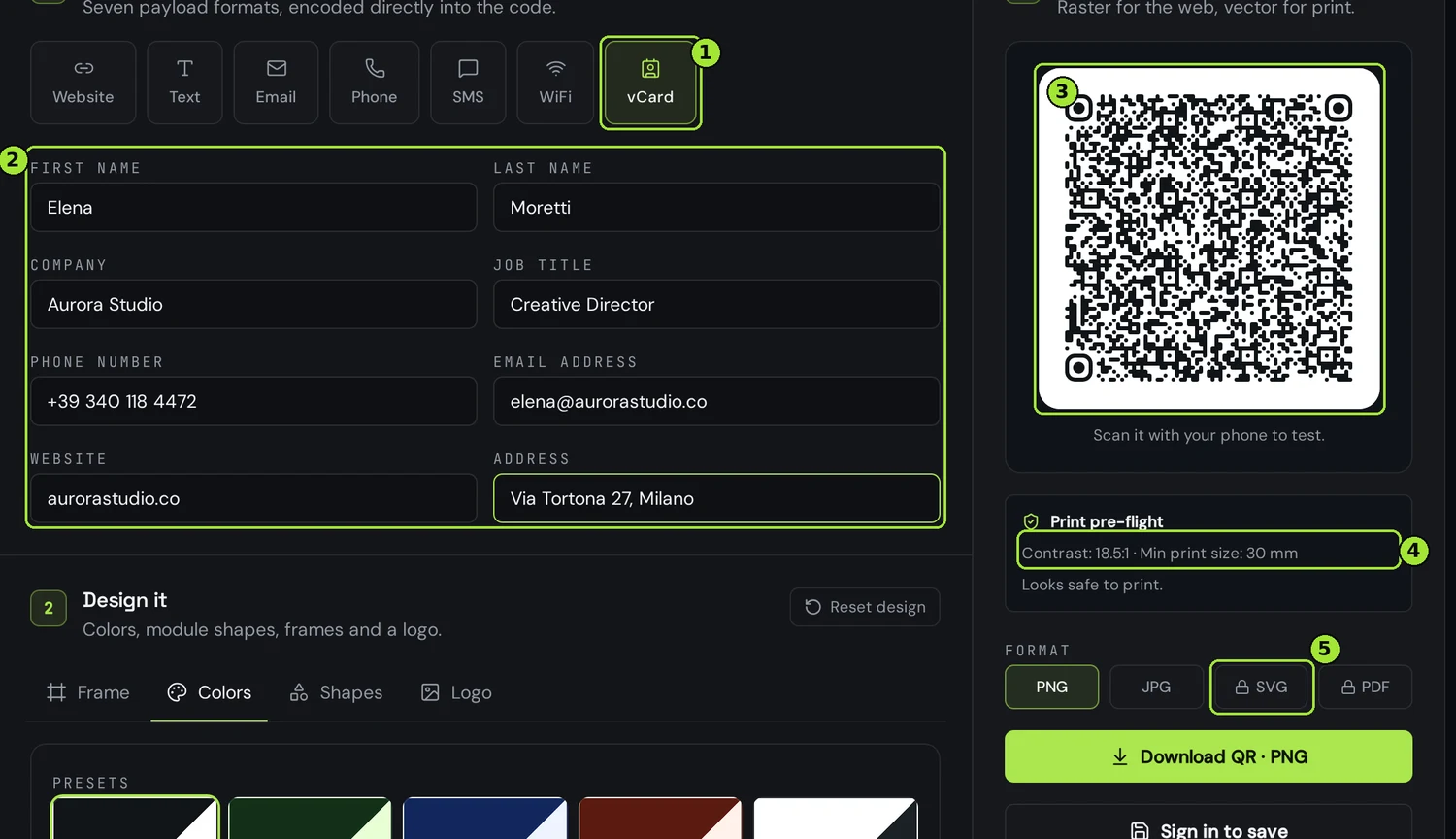
Chaque champ ajouté densifie le motif, et un motif plus dense exige un carré imprimé plus grand. Cela compte ici plus qu'ailleurs : une carte de visite ne laisse qu'environ deux centimètres. Remplissez les six champs réellement utiles et laissez le reste vide.
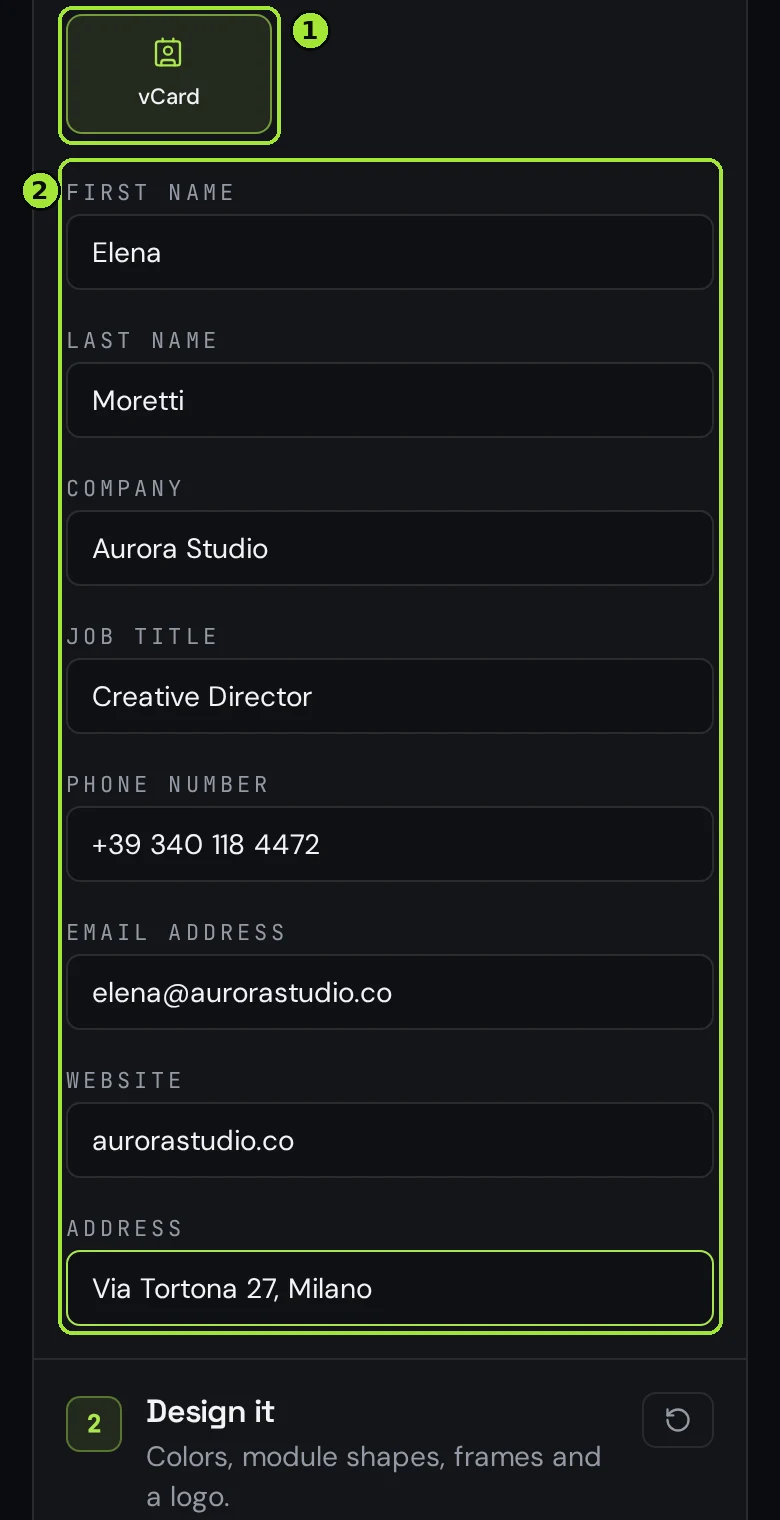
Choisissez les champs à garder
| Champ | À garder ou à sauter | Pourquoi |
|---|---|---|
| Prénom et nom | Toujours | Sans nom, le téléphone enregistre un contact anonyme et personne ne vous retrouve |
| Société et fonction | En général | Deux lignes courtes, et vous devenez trouvable par nom d'entreprise |
| Téléphone | Toujours, au format international | +39 340 118 4472 s'appelle depuis n'importe quel pays, un format local non |
| Toujours | C'est l'action que les gens font après un rendez-vous | |
| Site web | Oui, sans https:// | Charge plus courte, lien cliquable identique sur iOS et Android |
| Adresse | Seulement si on vient chez vous | Le champ le plus long : c'est lui qui densifie le plus le motif |
Testez, puis téléchargez un fichier d'impression
Scannez l'aperçu à l'écran avec votre propre téléphone avant tout téléchargement. Vous devez voir une fiche « enregistrer le contact » à votre nom : ce test de cinq secondes repère une faute dans l'e-mail mieux que n'importe quelle relecture. Vérifiez ensuite la ligne de contrôle avant impression : elle indique le contraste et la plus petite taille à laquelle le code reste fiable.
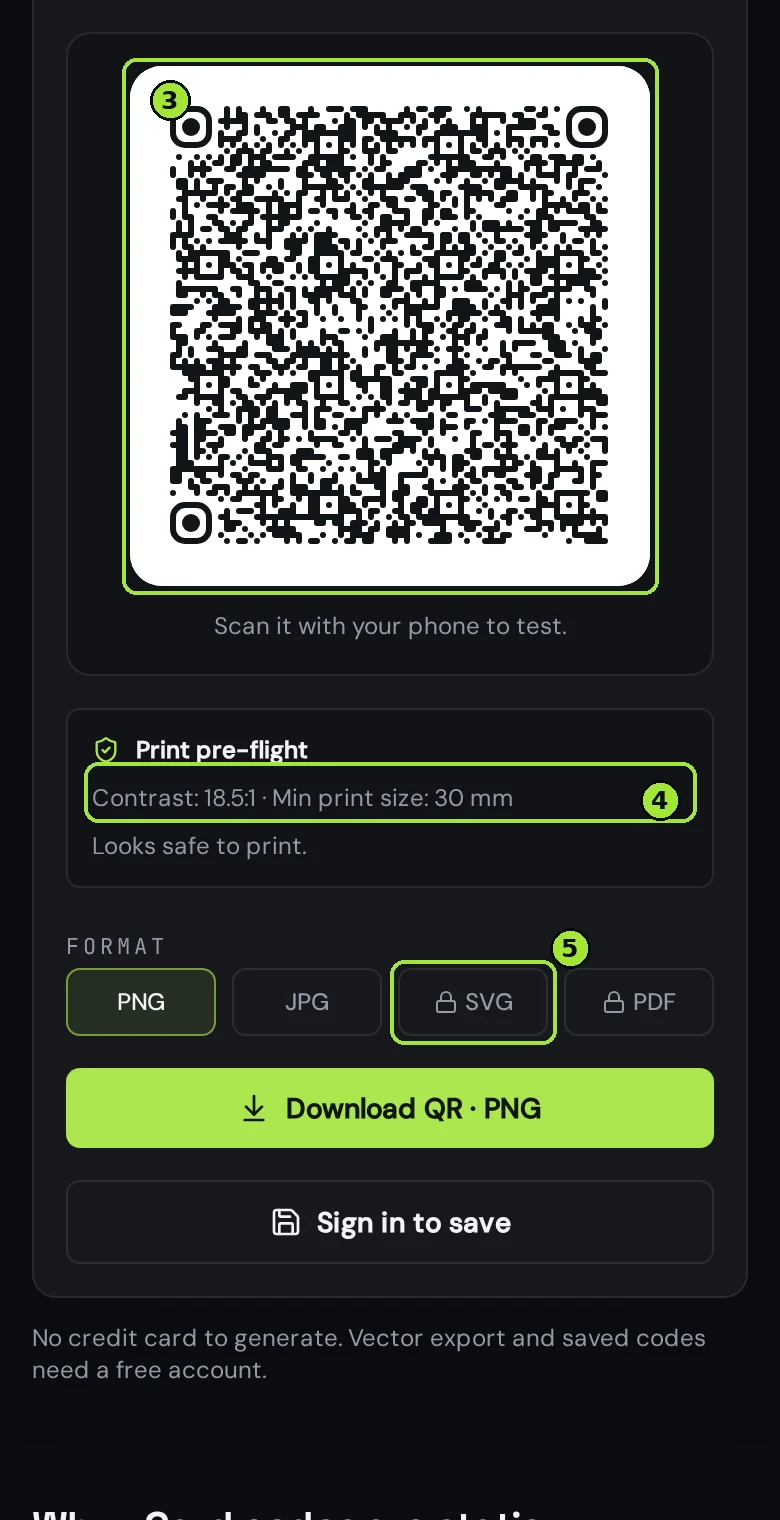
Téléchargez le SVG ou le PDF, jamais le PNG, pour tout ce qui part sur carton : ce sont des fichiers vectoriels nets à toute taille, et le PDF sort à la largeur physique exacte choisie, sans rééchantillonnage chez l'imprimeur. Placez le code avec une marge blanche franche autour : le coller contre du texte ou le bord de la carte est la première cause d'échec sur un format aussi petit.
vCard statique ou page contact dynamique ?
Le code vCard ci-dessus est statique : vos coordonnées vivent dans l'image, donc il fonctionne hors ligne et pour toujours — et il ne peut plus être modifié une fois les cartes imprimées. Changez de numéro et votre lot de 500 cartes est périmé.
Si vous changez de poste, de numéro, ou si vous voulez savoir combien de fois le code est scanné, créez plutôt une page contact dynamique. Elle affiche votre photo, votre fonction et un bouton « Enregistrer le contact » qui génère la vCard à la volée, et le code imprimé pointe vers un lien que vous maîtrisez : vous modifiez la page et chaque carte déjà distribuée se met à jour. Vous obtenez aussi les scans, les pays et les appareils.
La checklist d'impression format carte
- Au moins 20 mm de côté, 25 mm si le code contient une adresse — fiez-vous au chiffre du contrôle avant impression.
- Une marge de silence d'environ quatre modules sur tous les côtés ; l'export PDF l'inclut déjà.
- Code foncé sur fond clair. Les codes inversés et les couleurs pâles causent plus d'échecs que la taille.
- Carton mat plutôt que pelliculage brillant : un spot sur un vernis brillant aveugle l'appareil photo.
- Imprimez aussi téléphone et e-mail en texte : celui dont l'objectif est rayé doit pouvoir vous joindre.
Questions fréquentes
- Quelle taille minimale pour un QR code de carte de visite ?
- Environ 20 mm de côté pour une vCard courte, et 25 mm ou plus dès que vous ajoutez une adresse postale. Le contrôle avant impression calcule le minimum exact de votre code, car il dépend de la quantité de données encodées.
- Un QR code vCard fonctionne-t-il sans internet ?
- Oui. La fiche contact est encodée dans l'image : le téléphone la lit en local et propose d'enregistrer le contact sans aucune connexion. Une page contact dynamique, elle, a besoin de réseau.
- Puis-je changer de numéro après l'impression des cartes ?
- Pas avec un code vCard statique : le numéro est dans l'image. Imprimez plutôt un code dynamique qui pointe vers une page contact, et modifiez la page quand vos coordonnées changent.
- Quel fichier envoyer à l'imprimeur ?
- Le SVG ou le PDF. Les deux sont vectoriels et restent nets à toute taille, et le PDF est exporté à la largeur physique exacte choisie, marge de sécurité incluse. Le PNG et le JPG servent uniquement à l'écran.
- Fonctionne-t-il sur iPhone et Android ?
- Oui. Le code utilise la norme vCard 3.0, lue par l'appareil photo natif sur iOS comme sur Android et transmise directement à l'application Contacts, sans appli de scan.
- Où sont stockées mes coordonnées ?
- Nulle part. Un code vCard statique est généré dans votre navigateur et les coordonnées sont encodées dans l'image : elles n'atteignent jamais nos serveurs.
Étapes suivantes
- QR codes pour salons professionnels et standsDes contacts sans presse-papier, des fiches par produit, le catalogue en PDF que personne ne porte, et un rapport qui dit enfin quel salon a été rentable.
- Statique ou dynamique : quel QR code choisir ?Une décision détermine si vous pourrez corriger une erreur après impression. Voici comment trancher en trente secondes.
- Comment créer votre premier QR codeDe l'éditeur vide au fichier prêt à imprimer en deux minutes, avec les choix importants expliqués.
Guides approfondis
- vCard QR codes that actually save the contactA vCard QR code encodes the entire contact card as text, so field choices and formatting decide whether it saves cleanly or fails at business-card size.
- Static vs dynamic QR codes: the definitive guideThe difference isn't a marketing tier, it's a difference in what is physically encoded in the pixels — and it decides whether you can ever change the destination.
- How to print QR codes: size, format and best practicesPrinting a QR code is not just about dropping a PNG into a layout. Format, size, contrast and material all decide whether the code scans reliably.