Comment créer votre premier QR code
Mis à jour le 19 septembre 20264 min de lecture
Un QR code n'est utile que s'il se scanne du premier coup et pointe encore vers la bonne page l'année prochaine. Ce guide suit les quatre étapes de l'éditeur Qreator et signale les deux décisions difficiles à corriger après impression.
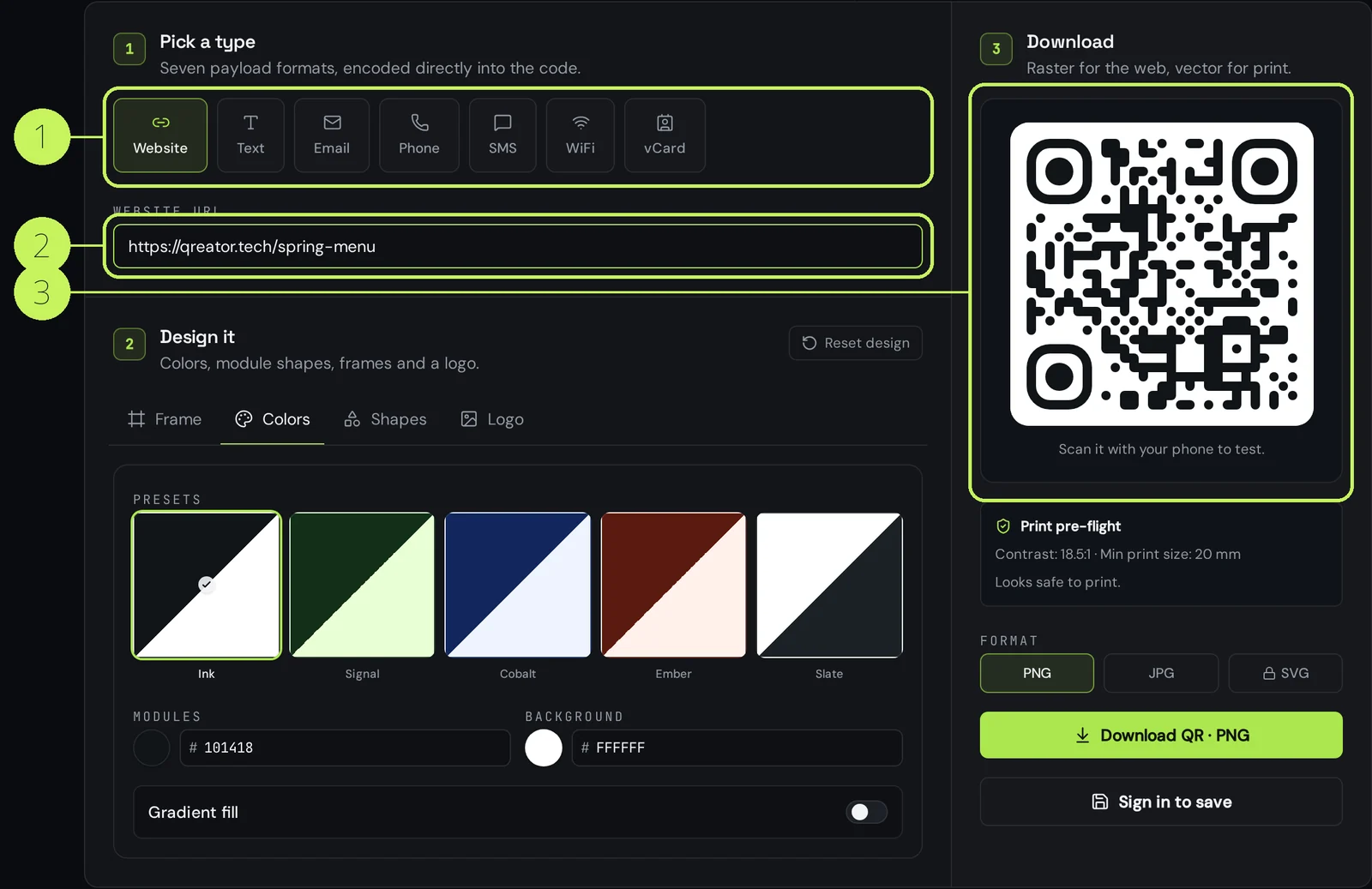
1. Choisissez ce que le code doit faire
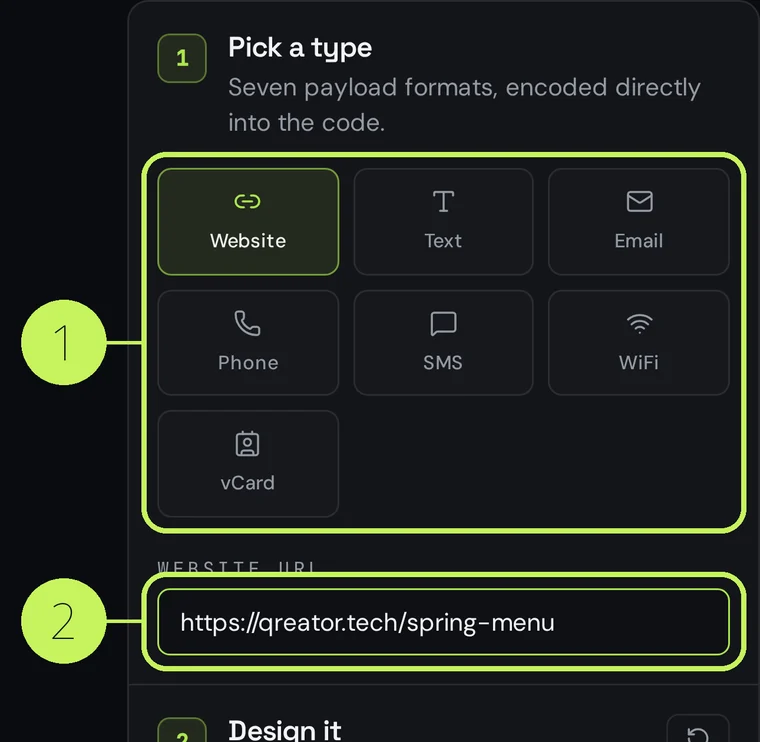
Ouvrez le générateur et choisissez un type de contenu : lien, vCard, identifiants Wi-Fi, texte, e-mail ou téléphone. Le type détermine le comportement du téléphone après le scan — un lien ouvre le navigateur, une vCard propose d'enregistrer un contact, le Wi-Fi connecte sans saisir de mot de passe.
2. Statique ou dynamique
Un code statique contient vos données dans le motif : il fonctionne toujours, sans serveur, mais reste immuable et non mesurable. Un code dynamique contient un lien court Qreator qui redirige, ce qui permet de modifier la cible et de consulter les statistiques.
| Statique | Dynamique | |
|---|---|---|
| Modifiable après impression | Non | Oui |
| Statistiques de scan | Non | Oui |
| Fonctionne sans le service | Oui | Non |
| Idéal pour | Wi-Fi, vCard, impression unique | Campagnes, packaging, menus, affichage |
3. Personnalisez sans casser la lecture
Couleurs, formes d'angles et logo central sont sûrs dans certaines limites. Gardez un premier plan nettement plus sombre que le fond, évitez l'inversion clair sur foncé sans test, et conservez la marge automatique : les lecteurs s'en servent pour localiser le code.
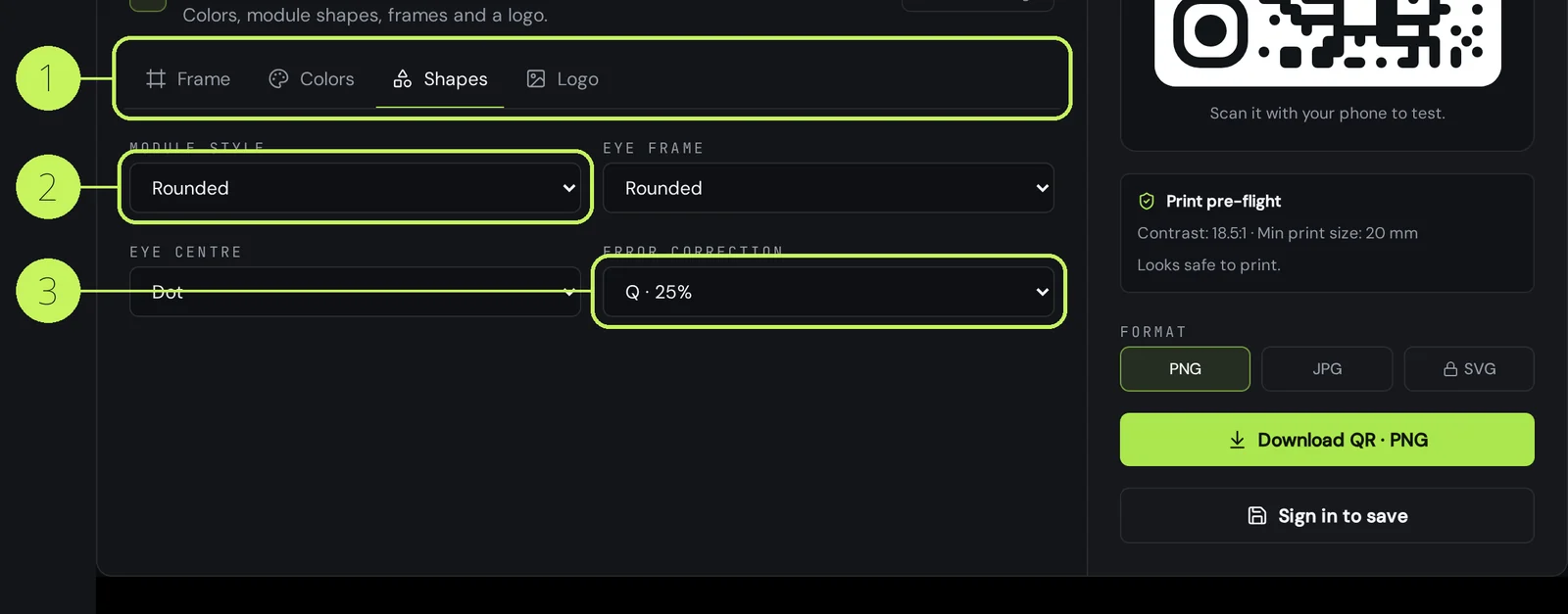
- Contraste : visez un fort écart sombre sur clair ; l'éditeur alerte quand il devient insuffisant.
- Logo : centré et sous environ un cinquième de la largeur.
- Correction d'erreurs : augmentez-la pour le tissu, les emballages courbes ou les surfaces qui s'abîment.
4. Téléchargez et enregistrez dans votre compte
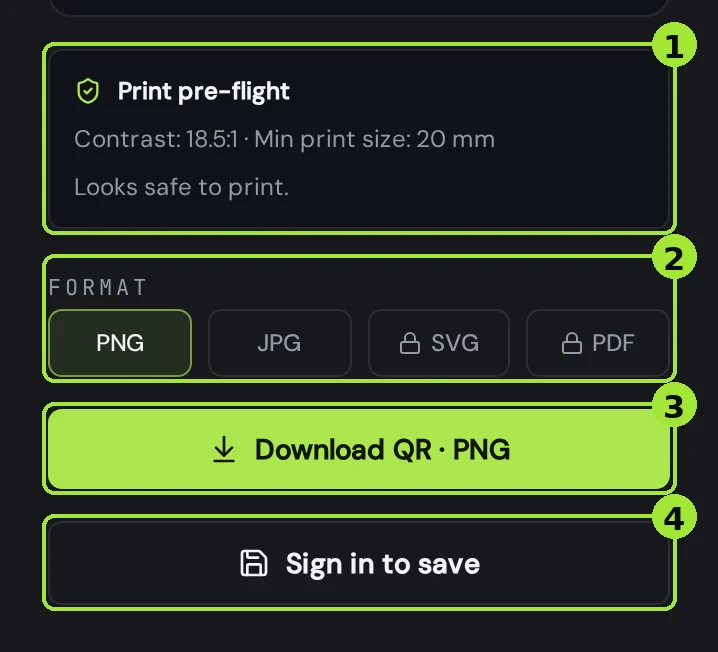
- Exportez en SVG ou en PDF pour l'impression : les deux sont vectoriels et restent nets à toute taille, le PDF sortant à la taille en millimètres choisie. PNG et JPG restent pour les écrans.
- Enregistrez le code dans votre compte pour conserver son nom, son design et son historique.
- Scannez-le depuis le support final, pas depuis l'écran, avant de lancer un tirage.
Questions fréquentes
- Faut-il un compte pour créer un QR code ?
- Non. L'éditeur fonctionne sans connexion. Un compte sert uniquement à enregistrer un code, modifier une destination dynamique ou consulter les statistiques.
- Quel format envoyer à l'imprimeur ?
- SVG ou PDF. Les deux sont vectoriels et restent nets à toute taille, ce qui conditionne la lisibilité du code. Choisissez le PDF si le fichier part directement chez l'imprimeur : il est généré à la taille exacte en millimètres, marge de silence incluse. PNG et JPG sont réservés aux écrans.
- Puis-je changer le lien plus tard ?
- Uniquement avec un code dynamique. Un code statique contient la destination dans son motif et n'est pas modifiable.
Étapes suivantes
- Statique ou dynamique : quel QR code choisir ?Une décision détermine si vous pourrez corriger une erreur après impression. Voici comment trancher en trente secondes.
- Votre QR code ne se scanne pas : la checklistParcourez cette liste dans l'ordre : les trois premières causes expliquent la plupart des échecs.
- Comment créer un QR code WiFiTrois champs et un téléchargement : un code qui connecte n'importe quel téléphone à votre réseau sans dicter le mot de passe. Il fonctionne même sans réseau mobile.
Guides approfondis
- Static vs dynamic QR codes: the definitive guideThe difference isn't a marketing tier, it's a difference in what is physically encoded in the pixels — and it decides whether you can ever change the destination.
- How to print QR codes: size, format and best practicesPrinting a QR code is not just about dropping a PNG into a layout. Format, size, contrast and material all decide whether the code scans reliably.