Votre QR code ne se scanne pas : la checklist
Mis à jour le 20 septembre 20267 min de lecture
Un code qui se scanne à l'écran mais échoue sur papier échoue presque toujours pour une raison physique : trop petit, trop collé à son environnement, ou trop peu contrasté. Suivez cette liste dans l'ordre et arrêtez-vous au premier point qui s'applique.
1. Il est imprimé trop petit
La règle pratique : le code imprimé doit mesurer au moins un dixième de la distance de lecture prévue — 2 cm pour une lecture à 20 cm, 20 cm pour une affiche lue à 2 m. Sous environ 2 cm sur papier, les appareils photo ordinaires peinent quelle que soit la qualité du fichier.
2. Il n'y a pas de marge autour
Les lecteurs ont besoin d'une bande vide — la zone de silence — d'environ quatre modules de chaque côté pour repérer les bords. Un texte, un cadre ou une photo collés au motif empêchent la détection même si le code est parfait. Ne rognez jamais la marge exportée dans votre logiciel de mise en page.
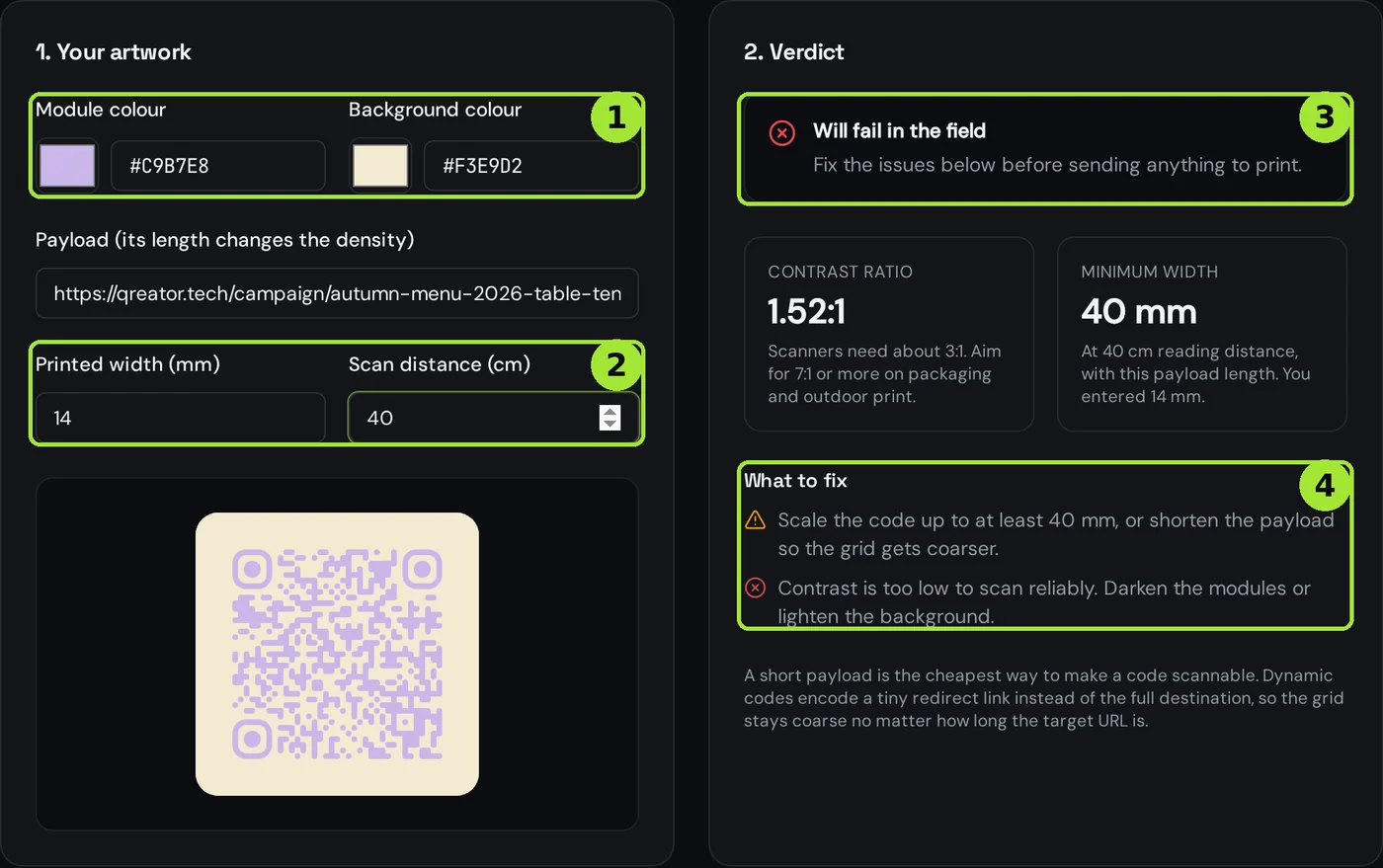
3. Contraste insuffisant ou inversé
- Gardez un motif foncé sur fond clair. Le clair sur foncé passe sur certains téléphones et échoue sur d'autres.
- Évitez pastel sur pastel, or sur crème et les dégradés qui se fondent dans le fond.
- Attention à l'engraissement : l'encre s'étale sur papier non couché et mange les fins espaces clairs.
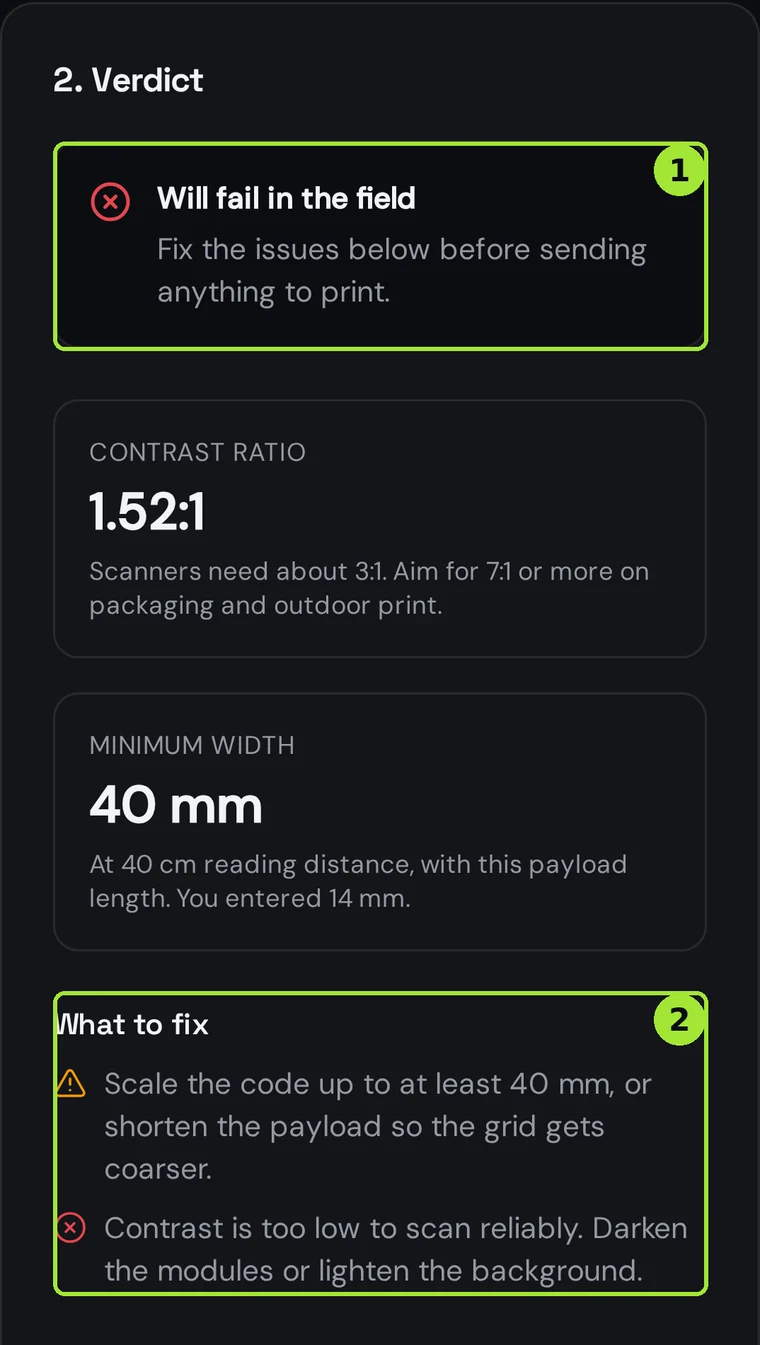
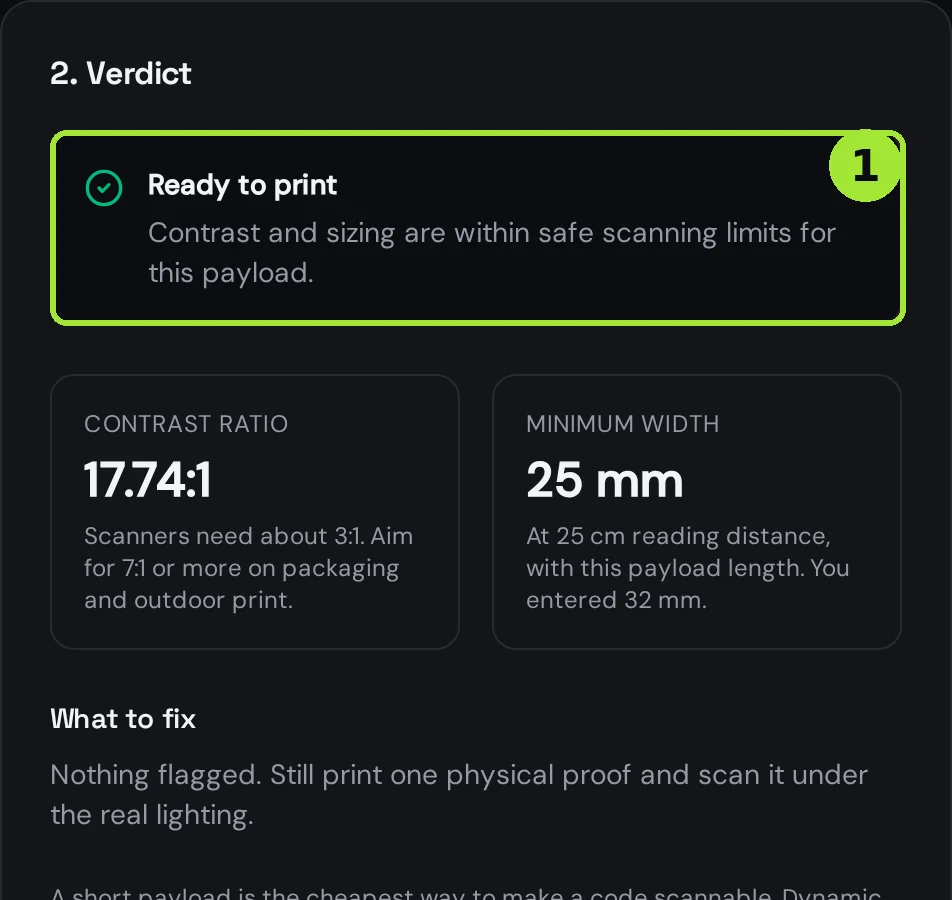
Pas besoin de deviner : collez vos couleurs exactes et la largeur d'impression dans notre vérificateur de contraste gratuit. Il affiche le rapport, la largeur minimale pour votre distance de lecture et ce qu'il faut corriger.
4. Le logo couvre trop de surface
Un logo central est possible car la correction d'erreurs reconstitue ce qu'il masque — dans une certaine limite. Restez sous environ un cinquième de la largeur, ne touchez jamais les trois carrés d'angle, et augmentez le niveau de correction d'erreurs.
5. Le support gêne la caméra
- Pelliculage brillant et verre renvoient des reflets : le mat se scanne beaucoup mieux.
- Les surfaces courbes comme les bouteilles déforment le motif : imprimez plus petit et plus plat, ou déplacez le code sur une zone plane.
- Textile et carton ondulé floutent les bords des modules : augmentez taille et correction d'erreurs.
6. Le fichier a été mal redimensionné
Un PNG agrandi dans un logiciel de mise en page transforme des carrés nets en bouillie grise. Exportez en SVG ou en PDF pour tout ce qui est imprimé : ce sont des vecteurs, l'imprimeur peut les agrandir sans perdre un bord, et le PDF porte déjà la taille physique en millimètres.
7. Le code se scanne mais la page échoue
Si la caméra reconnaît le code et que le navigateur affiche une erreur, le motif est correct : le problème est la destination — faute dans l'URL, page de campagne retirée, fenêtre de programmation fermée, ou limite de scans atteinte. Vérifiez le code dans votre tableau de bord.
8. Toujours rien ?
- Décodez le code imprimé avec notre lecteur pour voir exactement son contenu.
- Testez avec deux téléphones, un iOS et un Android, avant d'incriminer le code.
- Imprimez une version noir et blanc à la même taille : si elle passe, le design est la cause.
Questions fréquentes
- Quelle est la taille minimale d'un QR code imprimé ?
- Environ 2 cm pour une lecture rapprochée, et un dixième de la distance de lecture au-delà. Un contenu plus court autorise des tailles plus petites.
- Pourquoi mon QR code marche à l'écran mais pas sur papier ?
- Un écran offre un contraste parfait sans engraissement. Sur papier, taille, marge, finition et encre réduisent la lisibilité : vérifiez ces quatre points.
- Peut-on faire un code blanc sur fond foncé ?
- C'est risqué : certains lecteurs acceptent l'inversion, d'autres non. Gardez le motif foncé sur clair dès que l'impression compte.
Étapes suivantes
- Comment créer votre premier QR codeDe l'éditeur vide au fichier prêt à imprimer en deux minutes, avec les choix importants expliqués.
- Comprendre vos statistiques de scanScans dans le temps, pays, appareils et référents — et à quoi sert chaque métrique.
- Comment créer un QR code WiFiTrois champs et un téléchargement : un code qui connecte n'importe quel téléphone à votre réseau sans dicter le mot de passe. Il fonctionne même sans réseau mobile.
Guides approfondis
- How to fix a blurry QR code, step by stepFour checks fix almost every blurry QR code: find where the blur came from, re-export at the right DPI, verify size and contrast, then re-test the print.
- Low contrast QR codes: how far you can push colour before scans failContrast is the single biggest predictor of whether a QR code scans. Here are the thresholds, the colour pairs that fail, and how to check yours before print.
- QR code error correction and minimum print sizeHow much damage a QR code can survive is a number you choose at generation time, and it directly decides the smallest size you can safely print it.