Comment créer un QR code WiFi
Mis à jour le 20 septembre 20266 min de lecture
Un QR code WiFi contient le nom du réseau, le type de sécurité et le mot de passe à l'intérieur de l'image. L'appareil photo le lit, le téléphone propose de se connecter, et personne n'épelle un mot de passe de 24 caractères par-dessus un comptoir. Comme rien n'est téléchargé, le scan fonctionne dans un sous-sol, une chambre d'hôtel ou un café sans réseau.
Renseignez les informations du réseau
Ouvrez le générateur WiFi, choisissez le type WiFi, puis saisissez le nom du réseau exactement comme il apparaît dans la liste WiFi du téléphone : majuscules, espaces et accents compris. Un seul caractère faux et le téléphone cherchera un réseau qui n'existe pas. Collez le mot de passe plutôt que de le retaper, pour la même raison.
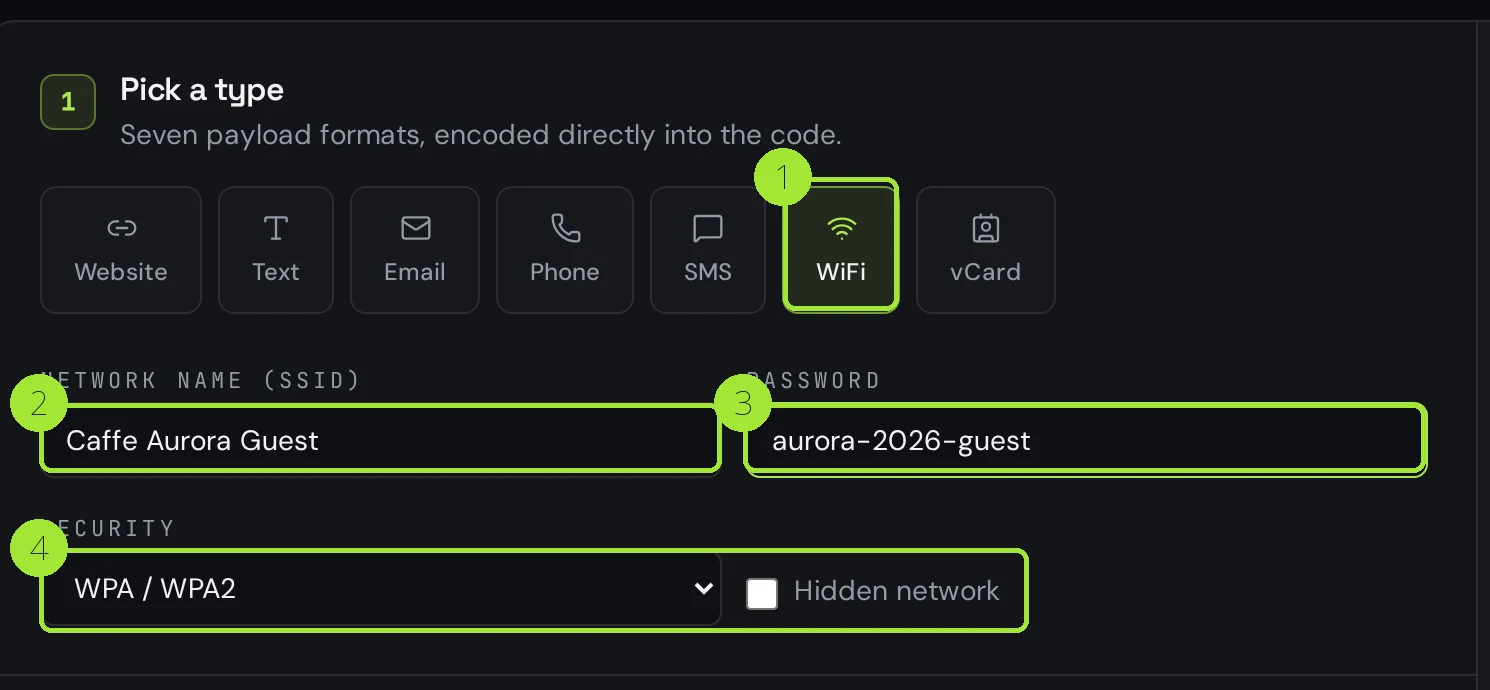
Le code de droite se redessine à chaque frappe : scannez l'écran avec votre propre téléphone avant de télécharger quoi que ce soit. Si le téléphone se connecte, le code est bon — ce test prend cinq secondes et attrape toutes les fautes de frappe.
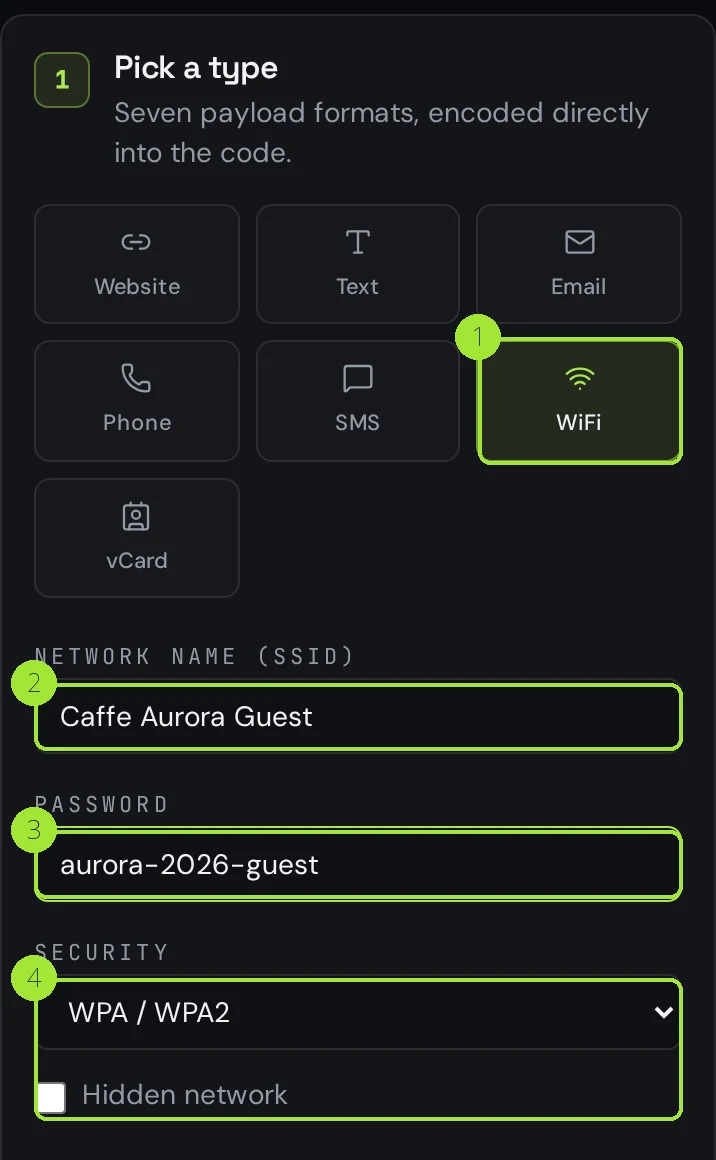
Choisissez le bon type de sécurité
C'est là que la plupart des codes WiFi échouent. La valeur de sécurité indique au téléphone comment s'authentifier : si elle est fausse, la connexion est refusée même avec le bon mot de passe. Presque tous les routeurs des dix dernières années sont en WPA2 ou WPA3, et l'option WPA / WPA2 couvre les deux.
| Réglage de votre routeur | À choisir dans Qreator | Remarques |
|---|---|---|
| WPA3 / WPA2 / WPA | WPA / WPA2 | Couvre tous les routeurs domestiques et professionnels actuels |
| WEP | WEP | Obsolète — remplacez le routeur si vous l'utilisez encore |
| Sans mot de passe (ouvert) | Open | Le champ mot de passe est ignoré |
| SSID masqué | WPA / WPA2 + Réseau masqué | Android échoue sans l'indicateur « masqué » |
Téléchargez un fichier imprimable
Le PNG convient à un écran, un message ou une diapositive. Pour tout ce qui part sur papier — chevalet de table, carte de chambre, panneau plastifié à l'accueil — choisissez le SVG ou le PDF : ils restent nets à toute taille, et le PDF sort à la largeur physique exacte que vous choisissez, sans redimensionnement chez l'imprimeur.
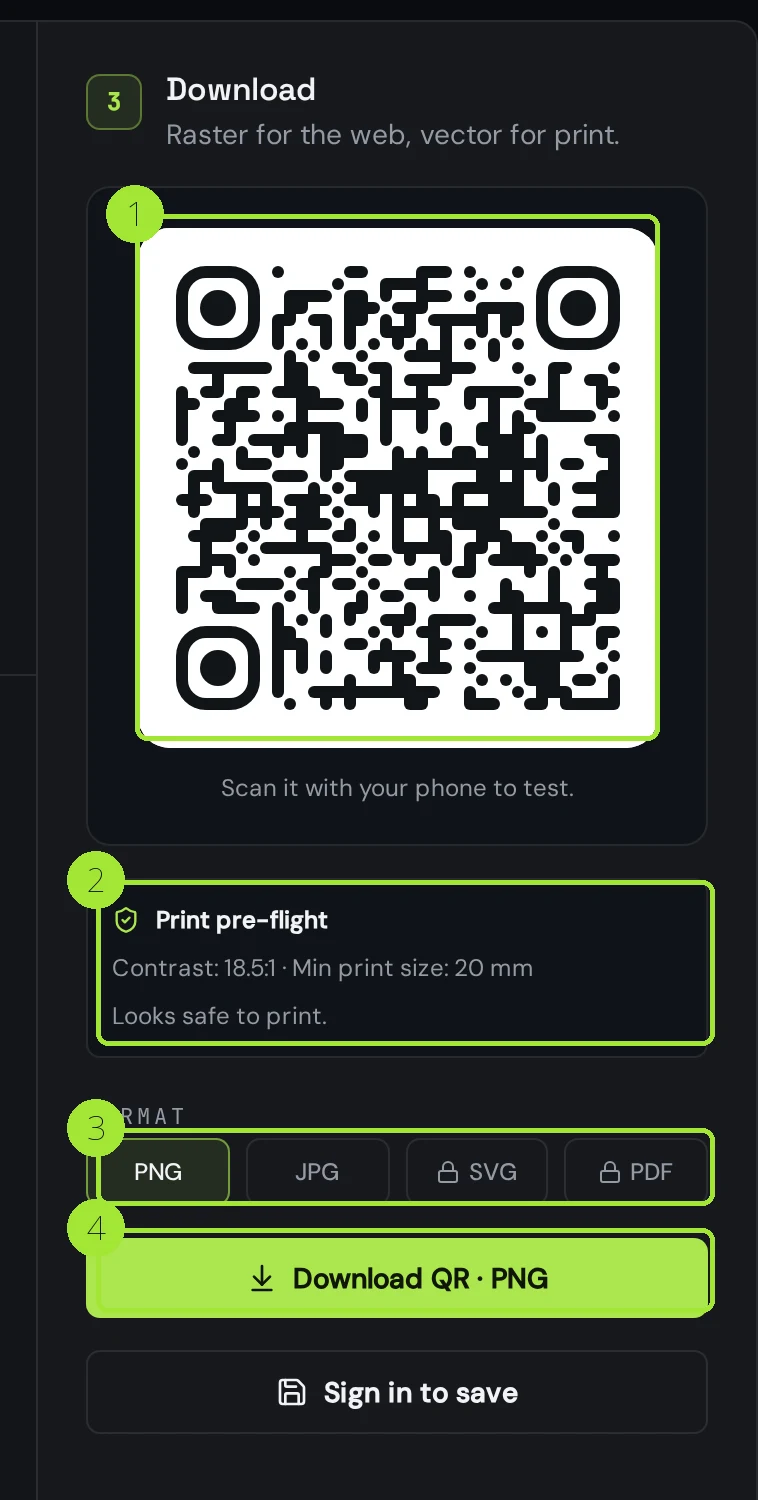
Imprimez au moins 30 mm de côté pour un panneau scanné à bout de bras, gardez une marge claire autour du code et écrivez le nom du réseau en texte juste en dessous. Un client dont l'appareil photo refuse de coopérer pourra encore se connecter à la main.
Anticipez le changement de mot de passe
Un code WiFi est statique par nature : les identifiants vivent dans l'image, c'est précisément pourquoi il fonctionne hors ligne — et pourquoi il meurt le jour où vous changez le mot de passe. Si vous le changez souvent, imprimez plutôt un code site web dynamique qui pointe vers une petite page affichant le réseau et le mot de passe du moment. Vous modifiez la page, et toutes les cartes imprimées continuent de fonctionner.
La même astuce sert aux lieux qui ont plusieurs réseaux : un code sur la table, une page qui liste le WiFi invité, la carte et votre lien d'avis. Et comme le code dynamique est suivi, vous voyez enfin combien de clients le scannent vraiment.
Est-il prudent d'imprimer son mot de passe ?
Quiconque voit le code imprimé peut lire le mot de passe, exactement comme s'il était écrit sur une carte : considérez le panneau comme public. La règle importante : n'encodez jamais le réseau sur lequel vivent votre caisse, vos caméras ou les ordinateurs du bureau. Mettez les invités sur un réseau invité distinct dans le routeur, et le code imprimé ne donne accès qu'à celui-ci.
Questions fréquentes
- Un QR code WiFi fonctionne-t-il sans internet ?
- Oui. Le nom du réseau, le type de sécurité et le mot de passe sont encodés dans l'image : le téléphone lit tout en local. C'est le seul type de code qui fonctionne sans aucun réseau.
- Fonctionne-t-il sur iPhone et sur Android ?
- Oui. iOS 11 et plus et Android 10 et plus reconnaissent le format WiFi dans l'appareil photo natif. Les Android plus anciens passent par le scanner WiFi de leurs réglages.
- Pourquoi mon téléphone dit-il que le réseau est hors de portée ?
- En général le nom du réseau n'est pas écrit exactement comme il est diffusé, ou le réseau est masqué et l'option correspondante n'a pas été cochée. Vérifiez les deux, puis re-scannez l'aperçu avant de réimprimer.
- Puis-je changer le mot de passe sans réimprimer ?
- Pas avec un code WiFi : le mot de passe est dans l'image. Imprimez un code site web dynamique pointant vers une page qui affiche les identifiants du moment, et modifiez cette page à chaque changement.
- Puis-je savoir combien de clients le scannent ?
- Pas avec un code WiFi : le scan ne passe jamais par nos serveurs. Pour compter les scans, utilisez un code dynamique qui ouvre une page d'instructions WiFi et consultez ses statistiques.
Étapes suivantes
- QR codes pour locations saisonnières et courtes duréesLes consignes d'arrivée sur la porte plutôt que dans une conversation, le Wi-Fi sans saisie, un guide modifiable depuis votre téléphone et la demande d'avis là où les voyageurs s'arrêtent vraiment.
- QR codes pour hôtels et maisons d'hôtesCheck-in, Wi-Fi de la chambre, répertoire, carte du bar et demande d'avis. Lesquels doivent rester modifiables après impression, en quelle taille les imprimer, et quand un code par chambre en vaut la peine.
- Comment créer votre premier QR codeDe l'éditeur vide au fichier prêt à imprimer en deux minutes, avec les choix importants expliqués.
Guides approfondis
- Static vs dynamic QR codes: the definitive guideThe difference isn't a marketing tier, it's a difference in what is physically encoded in the pixels — and it decides whether you can ever change the destination.
- QR codes for restaurants: from menu to reviewsA practical setup for restaurant QR codes that covers the menu, guest WiFi and post-meal reviews without reprinting every season.
- How to print QR codes: size, format and best practicesPrinting a QR code is not just about dropping a PNG into a layout. Format, size, contrast and material all decide whether the code scans reliably.