Comment ajouter un logo à un QR code
Mis à jour le 20 septembre 20266 min de lecture
Un QR code reste lisible même si une partie est détruite : le format stocke des données redondantes, si bien qu'une rayure, un pli ou un logo peuvent être reconstitués. C'est pour cela qu'une image centrale fonctionne. La seule vraie question est : quelle part du motif pouvez-vous couvrir ? La réponse est plus petite que ce que supposent la plupart des chartes graphiques.
Importez votre logo dans l'éditeur
Ouvrez le générateur de code à votre marque, saisissez votre destination, puis ouvrez l'onglet Logo à l'étape 2 et choisissez un fichier. PNG, JPEG et SVG fonctionnent ; une image carrée sur fond transparent ou blanc donne le meilleur résultat, car le logo se pose sur une petite zone dégagée au centre du code.
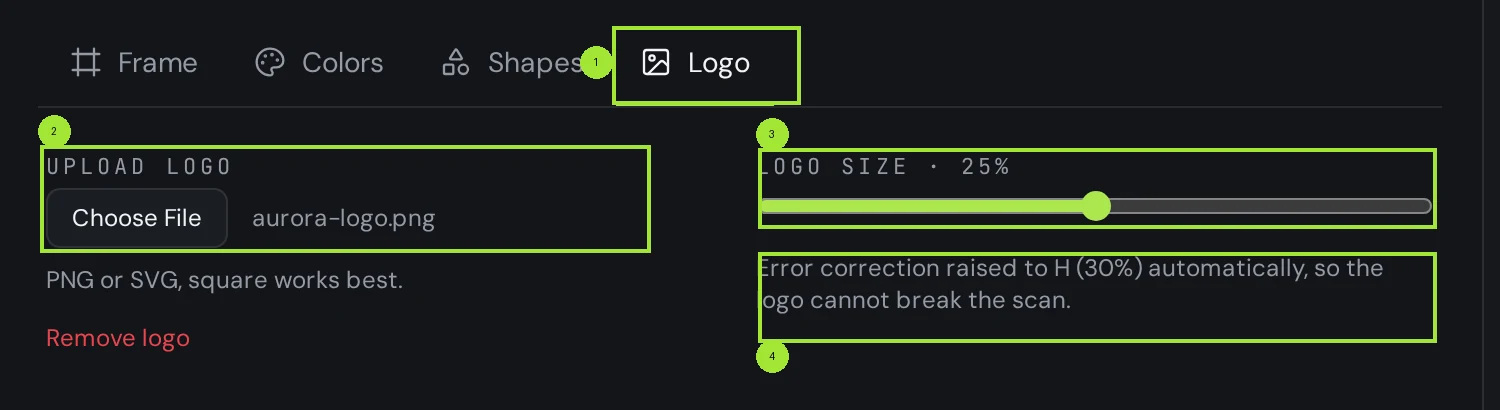
Le fichier ne quitte jamais votre navigateur : il est encodé dans l'image que vous téléchargez, sans envoi ni stockage chez nous. Un logotype horizontal large fonctionne techniquement, mais il ronge le motif à gauche et à droite : un monogramme compact se lit mieux à la taille qu'autorise le centre d'un QR code.
Quelle taille de logo est possible
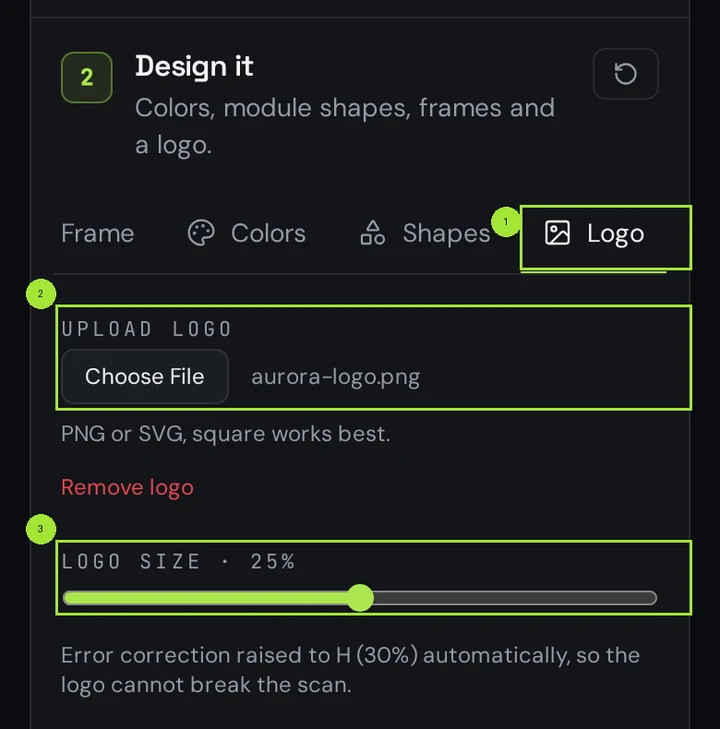
Le curseur va de 15 % à 35 % de la largeur du code, et ce n'est pas un hasard. La surface couverte croît au carré de la largeur : un logo à 35 % de la largeur masque déjà environ 12 % du motif, alors que le niveau de correction le plus élevé ne répare qu'environ 30 % du code au total — un budget qui doit aussi couvrir rayures, bavures d'encre et mauvaise lumière.
| Taille du logo | Surface couverte | Verdict |
|---|---|---|
| 15 % | environ 2 % du motif | Le plus sûr — se scanne sur tout téléphone, tout support |
| 25 % (notre valeur par défaut) | environ 6 % du motif | Recommandé : marque visible, marge confortable |
| 35 % | environ 12 % du motif | Écran seulement — testez avant une impression petite |
| Au-delà de 35 % | plus de 12 % | Non proposé : les modules abîmés coûtent des scans |
Vérifiez avant d'imprimer
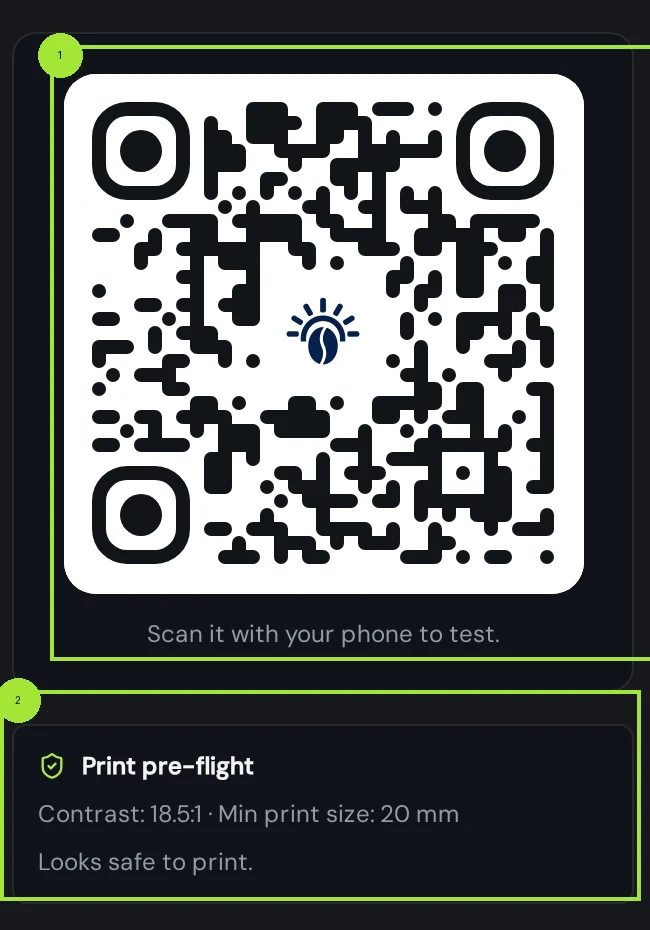
Deux filets de sécurité accompagnent l'aperçu. Le contrôle avant impression indique le rapport de contraste et la taille minimale d'impression du code tel qu'il est conçu, et signale un logo qui couvre plus que ce que la correction peut réparer. Ensuite, scannez l'aperçu à l'écran avec votre propre téléphone : cinq secondes, et cela attrape ce qu'aucune checklist ne voit.
Pour l'impression, téléchargez le SVG ou le PDF plutôt que le PNG : les deux restent nets à toute taille, et le PDF sort à la largeur physique exacte que vous choisissez, avec une marge de sécurité autour du code. Un logo impeccable sur un écran de 400 pixels peut perdre ses contours imprimé à 20 mm.
Couleurs : là où les codes de marque échouent vraiment
Ce n'est presque jamais le logo qui casse un scan, c'est la couleur. Les appareils photo ont besoin de modules sombres sur fond clair, avec un contraste d'au moins 3:1 — davantage sur papier. Palettes pastel, gris clair sur blanc et codes inversés sont les coupables habituels, et le contrôle avant impression vous le dira avant le tirage.
- Gardez les modules sombres et le fond clair — jamais l'inverse sur papier.
- Appliquez la couleur de marque aux modules et aux yeux d'angle, pas au fond.
- Laissez la zone de silence vide : ni logo, ni texte, ni bord de cadre.
- Testez sur une impression bon marché avant d'en commander cinq mille.
Questions fréquentes
- Un logo empêche-t-il le QR code de se scanner ?
- Pas aux tailles autorisées par l'éditeur. La correction d'erreur passe en H dès l'ajout d'un logo, ce qui répare jusqu'à environ 30 % du motif, et le curseur s'arrête à 35 % de la largeur, soit environ 12 % de surface couverte. Scannez l'aperçu une fois et c'est réglé.
- Quel format de fichier importer ?
- Un SVG si vous en avez un, sinon un PNG à fond transparent. Les images carrées donnent le meilleur résultat. Le JPEG est accepté, mais son cadre blanc autour du dessin alourdit le centre du code.
- Mon logo est-il envoyé sur vos serveurs ?
- Non. Le fichier est lu dans votre navigateur et encodé dans l'image téléchargée : rien n'est stocké chez nous.
- Peut-on ajouter un logo avec l'offre Free ?
- L'éditeur de design complet, logo compris, fait partie des offres Pro et Business. En Free, vous créez et téléchargez des codes dans le style par défaut ; les pages publiques du générateur permettent d'essayer les outils de design avant l'inscription.
- Pourquoi mon logo est-il flou à l'impression ?
- Parce que l'export était un fichier raster. Téléchargez le SVG ou le PDF pour tout ce qui est imprimé : le logo et les modules restent nets à n'importe quelle taille physique.
Étapes suivantes
- Comment créer votre premier QR codeDe l'éditeur vide au fichier prêt à imprimer en deux minutes, avec les choix importants expliqués.
- Votre QR code ne se scanne pas : la checklistParcourez cette liste dans l'ordre : les trois premières causes expliquent la plupart des échecs.
- Quelle taille doit avoir un QR code imprimé ?La réponse courte : un dixième de la distance de lecture. Mais la longueur des données, la zone de silence et le format du fichier décident si cette taille fonctionne vraiment. Voici la méthode complète, avec un export prêt pour l'impression.
Guides approfondis
- QR code design: contrast, quiet zone and logosThe design rules that decide whether a QR code scans on the first try or not at all, from contrast ratios to logo placement.
- QR code error correction and minimum print sizeHow much damage a QR code can survive is a number you choose at generation time, and it directly decides the smallest size you can safely print it.
- How to print QR codes: size, format and best practicesPrinting a QR code is not just about dropping a PNG into a layout. Format, size, contrast and material all decide whether the code scans reliably.